Neues Sprachwörterbuch einrichten
Das Einrichten eines neuen Sprachwörterbuches erfolgt im BabelFish Editor, der als Tool im Hauptfenster eingeblendet und angedockt werden kann.
Themen
- Einstellungen für neues Sprachwörterbuch
- Übersetzungsdatei erstellen
- Übersetzungsdatei mit Google übersetzen
Einstellungen für neues Sprachwörterbuch
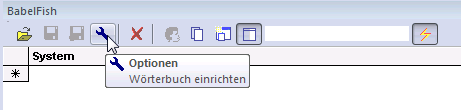
Über Optionen gelangen Sie in den Dialog Wörterbuch Eigenschaften.
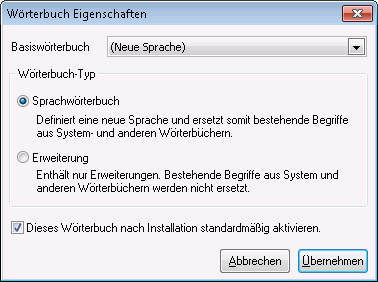
Unter Basiswörterbuch wählen Sie (Neue Sprache) aus und als Wörterbuch-Typ Sprachwörterbuch.
Übersetzungsdatei erstellen
Im BabelFish Editor Basiswörterbuch, neue Texte und Zweispaltig einblenden.

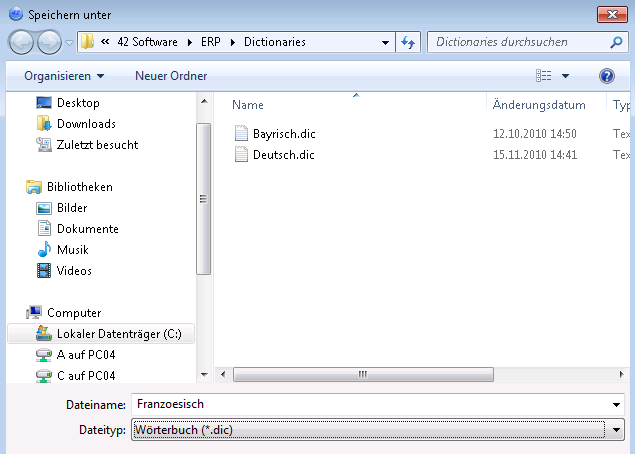
Über Speichern unter wird der Speicherdialog aufgerufen.
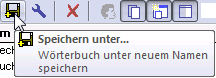
Als Dateityp wählen Sie Übersetzungsdatei (*.txt) aus, geben einen Dateinamen an und speichern die Datei.
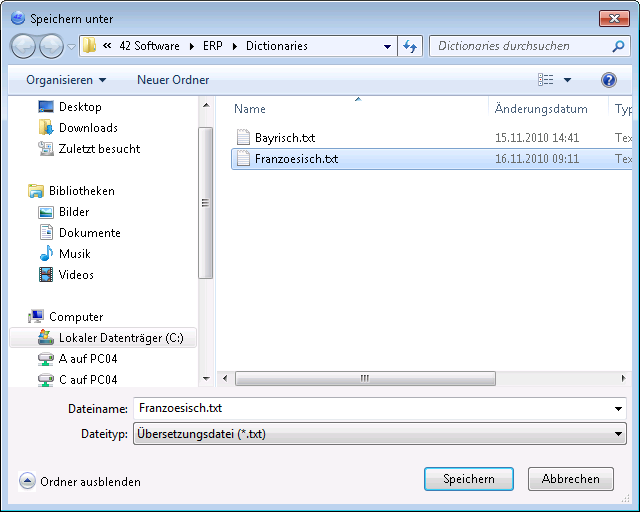
Die Datei kann nun z.B. mit Microsoft Excel geöffnet und die Übersetzung manuell durchgeführt werden.
Man kann die Übersetzung auch von anderen Anbietern wie z.B. den Übersetzungsdiensten von Google oder Bing durchführen.
Übersetzungsdatei mit Google übersetzen
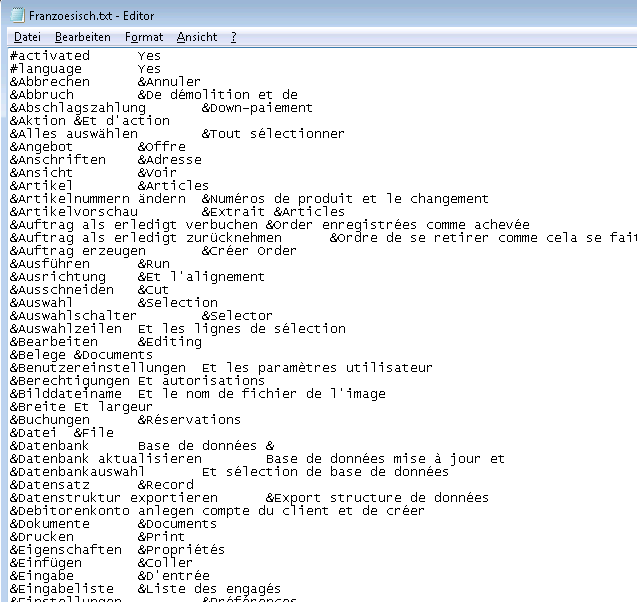
Übersetzungsdatei mit einem Editor öffnen.
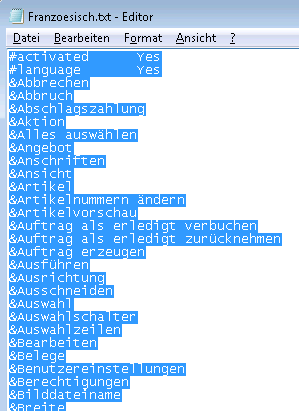
Markieren Sie den kompletten Text und kopieren Sie diesen in eine leeres Arbeitsblatt von Excel.
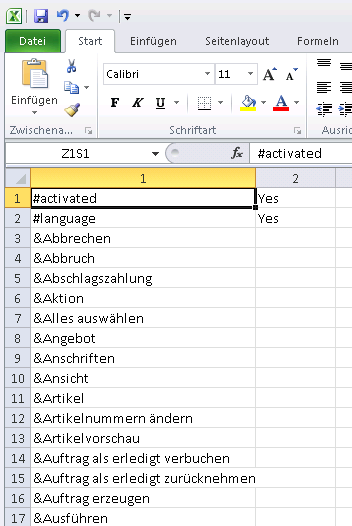
Markieren Sie den kompletten Text außer die ersten beiden Zeilen und kopieren Sie diesen in die Zwischenablage.

Öffnen Sie einen Internet Browser und navigieren Sie auf die Google-Startseite. Unter Mehr wählen Sie den Dienst Übersetzer aus.

Fügen Sie den kopierten Text aus der Zwischenablage in das Feld ein.
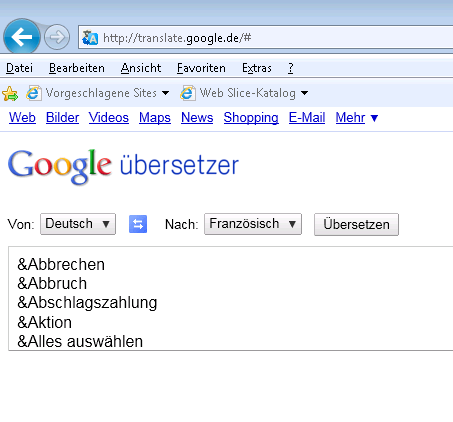
Nach dem Sie die entsprechenden Einstellungen der Sprachen vorgenommen haben starten Sie den Übersetzungsvorgang durch Aktivierung des Button Übersetzen.
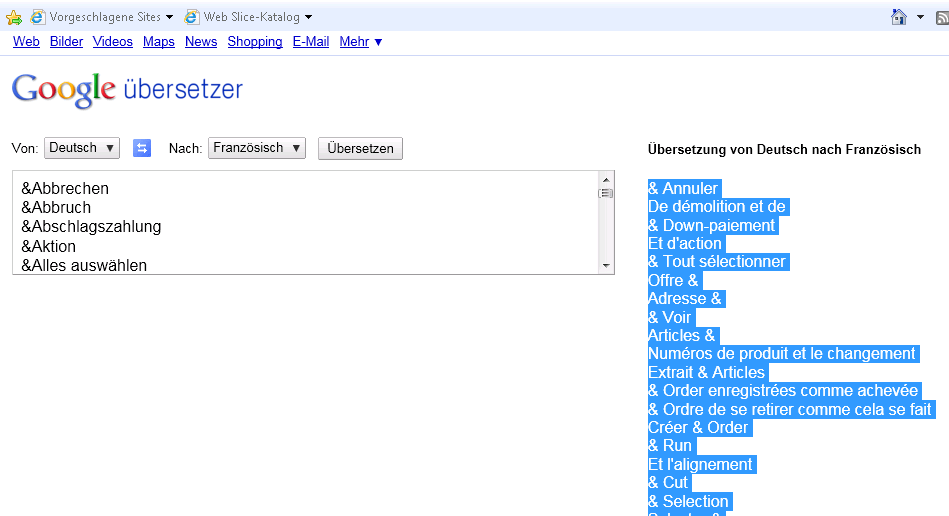
Markieren Sie den übersetzten Text und kopieren Sie diesen in Ihr Excel-Arbeitsblatt in die 2-te Spalte.
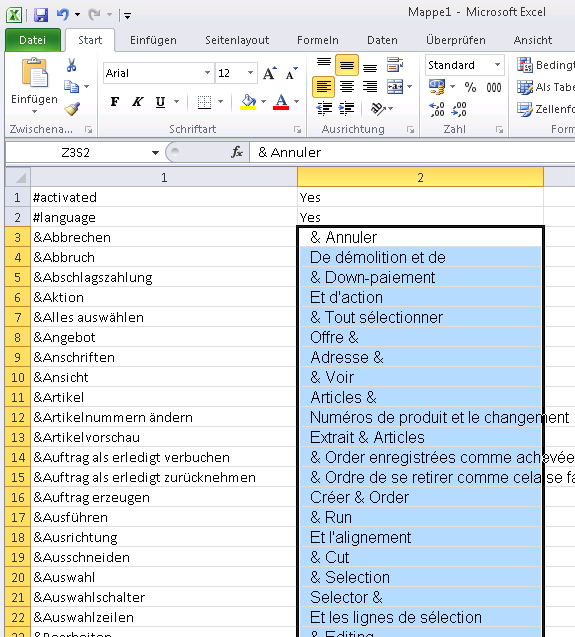
Prüfen Sie zuerst ob die Zeilenanzahl übereinstimmt.
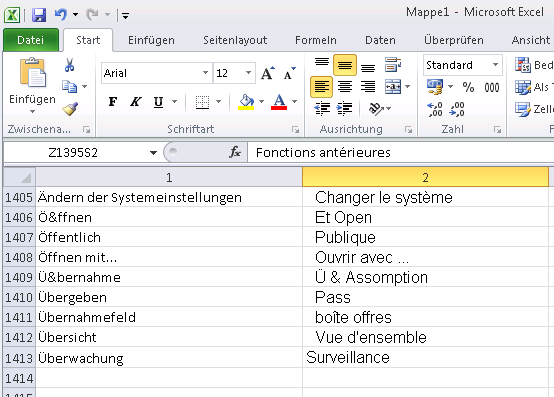
Wichtig
Die übersetzten Daten müssen überarbeitet werden:
- Leerzeichen nach dem
&-Zeichen entfernen.&-Zeichen an erste Stelle einfügen, wenn nicht vorhanden.


Kompletten Text des Excel-Arbeitsblattes markieren und kopieren.
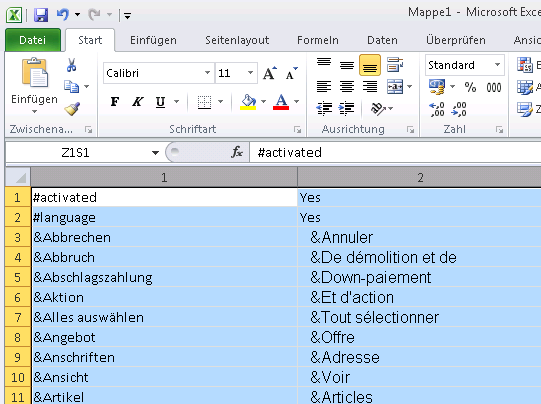
Kopierten Text aus dem Excel-Arbeitsblatt in die Textdatei einfügen und die Textdatei speichern.
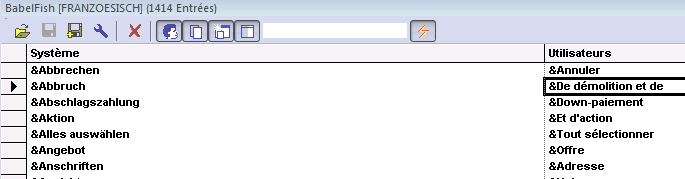
Im BabelFish Editor die gespeicherte Datei Öffnen.

Über Speichern unter wird der Speicherdialog aufgerufen.
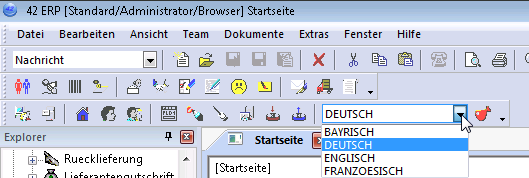
In der System-Toolleiste kann die aktuelle Sprache nach Belieben einfach und schnell gewechselt werden.