
Einstellungen
Die dafür notwendigen Makro-Dateien Bezahlcode sind nach einer Installation der Warenwirtschaft im Standardverzeichnis Plugin abgelegt. Für ältere Installationen können Sie die Dateien anfordern und manuell in das Verzeichnis kopieren. Voraussetzung ist, dass bei der eingesetzten Version die Ausgabeart QR-Code im Listengenerator vorhanden ist.
Nach der Regestrierung des Plugin-Makros, erfolgt automatisch beim Start der Warenwirtschaft, stehen die Konverter zur Verfügung.
Themen
Drucklisten
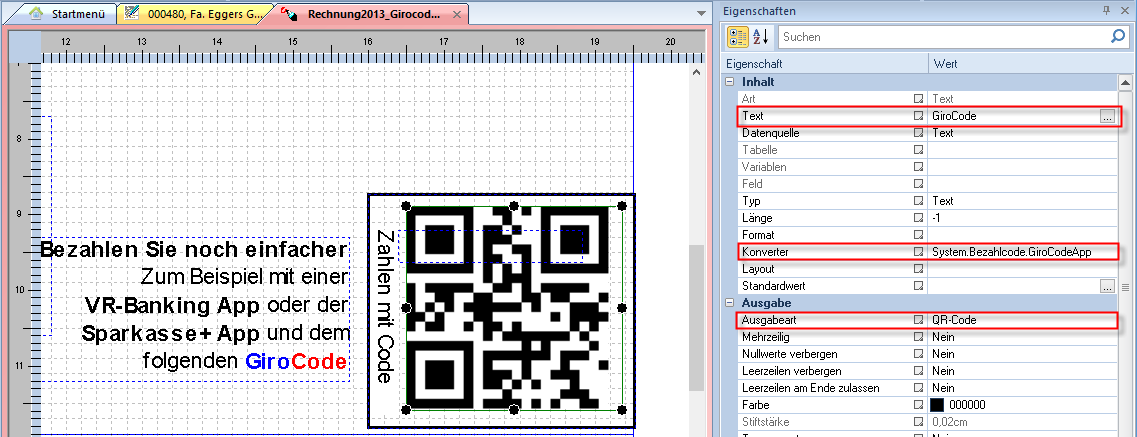
In einem weiteren Schritt müssen Sie in der entsprechenden Druckliste für Rechnungen ein Textfeld mit der Ausgabeart QR-Code einfügen und den Konverter System.Bezahlcode.GiroCodeApp oder System.Bezahlcode.BezahlCodeApp hinterlegen.
| Eigenschaft | Beschreibung |
|---|---|
| Feldtyp | Textfeld |
| Ausgabeart | QR-Code |
| Konverter | System.Bezahlcode.GiroCodeApp oder System.Bezahlcode.BezahlCodeApp |

Feldinformationen
Nachfolgend die Felddefinitionen aus welchen die erforderlichen Daten für den Überweisungsträger zusammengestellt werden:
| Feld | Beschreibung |
|---|---|
| Empfänger | Firmeneinstellungen, Register Firmendaten, Feld Firma |
| IBAN | Firmeneinstellungen, Register Firmendaten, Feld IBAN |
| BIC | Firmeneinstellungen, Register Firmendaten, Feld BIC |
| Betrag | Rechnungsbeleg, Feld Fremdbruttosumme |
| Währung | Rechnungsbeleg, Feld Währung, fester Wert EUR |
| Verwendungszweck | Rechnungsnummer, Rechnungsdatum, Kundennummer |
Report
Im 42 Report Designer können Sie den QR-Code direkt in einen Rechnungsreport einfügen. Verwenden Sie hierzu ein Barcode-Element und wählen Sie in Barcode-Aufgaben die QR-Code-Darstellung.
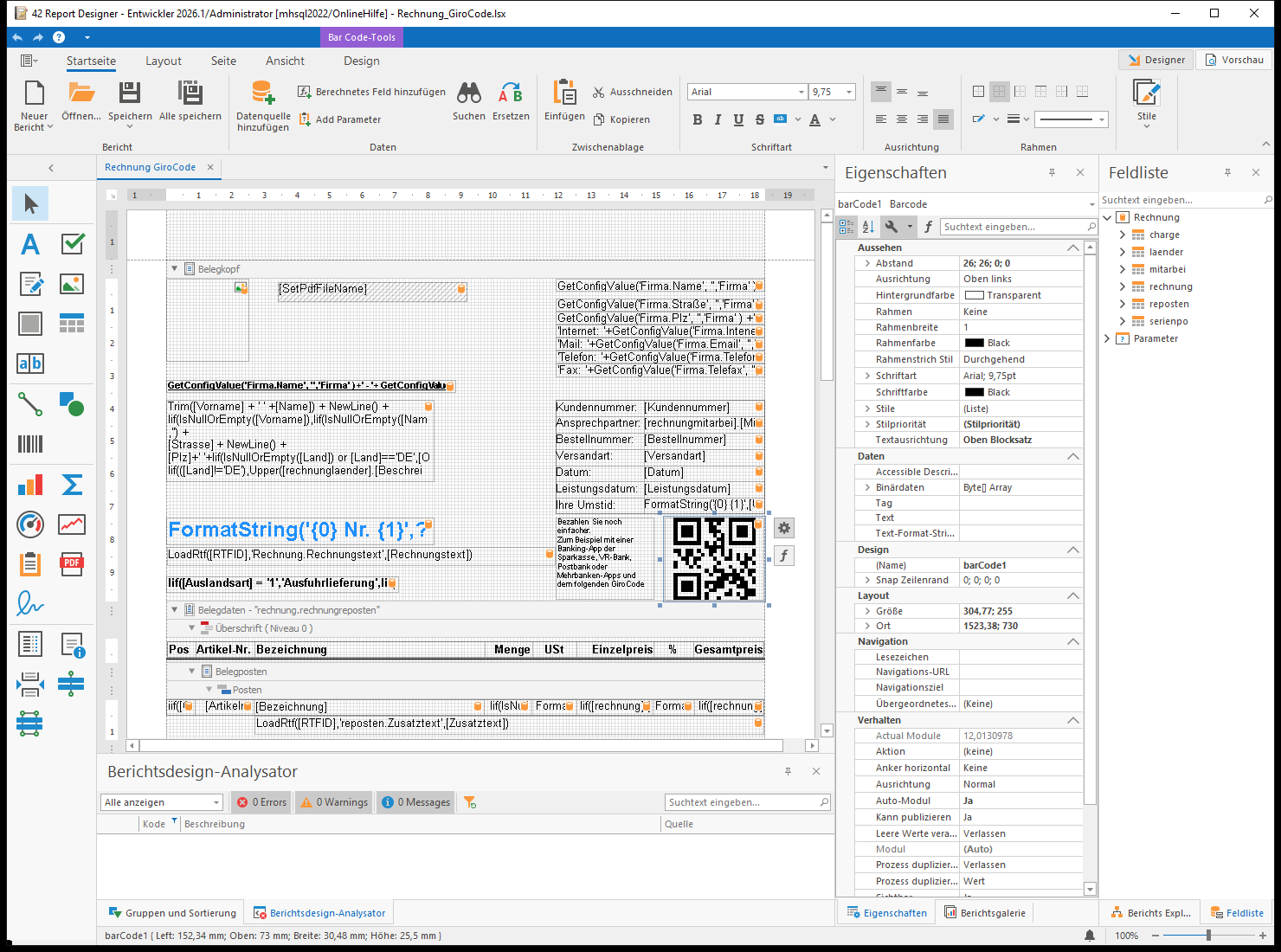
Öffnen Sie anschließend Ausdruck bearbeiten – Text für das Barcode-Element und hinterlegen Sie die passende 42-Funktion.
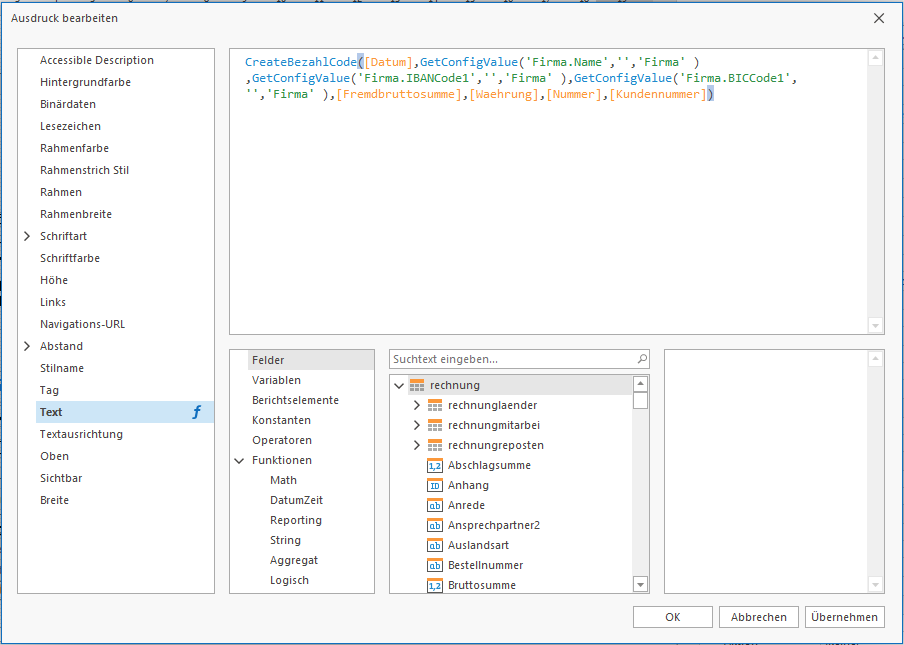
Für den GiroCode verwenden Sie CreateGiroCode(...):

Für den BezahlCode verwenden Sie CreateBezahlCode(...):
Feldinformationen (Report)
Die Funktionen CreateGiroCode(...) und CreateBezahlCode(...) verwenden dieselben acht Argumente:
| Argument | Feld oder Einstellung im Report |
|---|---|
| Datum | [Datum] – Rechnungsdatum |
| Empfänger | GetConfigValue('Firma.Name','','Firma') – Firmenname |
| IBAN | GetConfigValue('Firma.IBANCode1','','Firma') – erste IBAN |
| BIC | GetConfigValue('Firma.BICCode1','','Firma') – erste BIC |
| Betrag | [Fremdbruttosumme] – Bruttobetrag der Rechnung |
| Währung | [Waehrung] – Rechnungswährung |
| Rechnungsnummer | [Nummer] |
| Kundennummer | [Kundennummer] |
Die Werte stammen aus dem Rechnungsbeleg beziehungsweise den Firmeneinstellungen.