
Datenimport aus Fremdsystemen
Für den komfortablen Weg, Fremddaten per XML zu importieren, müssen einige wenige Vorbereitungen getroffen werden:
IIS
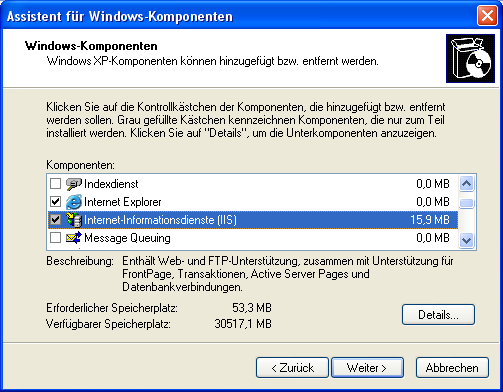
Stellen Sie sicher, dass der IIS installiert ist:
- Wählen Sie aus der [Systemsteuerung] [Software], den Button

- Aktivieren Sie das Kontrollkästchen "Internet-Informationsdienste (IIS)".
Tip!
Sollten Sie den IIS nachträglich installieren und .Net bereits installiert sein, muss der IIS manuell in .Net registriert werden.
Hierzu müssen Sie folgenden Text in der Kommando-Zeile ausführen:
c:\windows bzw. winnt\microsoft.net\framework\v1.1.4322\aspnet_regiis.exe-i
Physikalisches Verzeichnis
Um mit den nachfolgenden virtuellen Verzeichnissen eine Verknüpfung herstellen zu können, müssen physikalische Verzeichnisse angelegt werden. Das kann zum Beispiel unter „c:\inetpub\wwwroot“ oder einem anderen Ordner sein.
Legen Sie ein Unterverzeichnis an, dass ihre Datenquelle beschreibt. Zum Beispiel nwind für die Northwind-DB. Außerdem benötigen Sie zwei Unterverzeichnisse für die virtuellen Verzeichnisse Template und Schema, die Sie am besten namentlich gleich benennen.
Virtuelles Verzeichnis
In der Programmgruppe [Microsoft SQL Server] finden Sie [XML-Unterstützung von SQL in IIS konfigurieren]
Erweitern Sie einen Server und klicken Sie auf die gewünschte Website.
Zeigen Sie im Menü [Vorgang] auf [Neu] und klicken Sie auf Virtuelles Verzeichnis.
Einstellungen
Eigenschaften
Register Allgemein
Geben Sie den Namen des virtuellen Verzeichnisses (z.B. nwind), sowie den physischen Verzeichnispfad ein.
Register Sicherheit
Aktivieren Sie die Option SQL Server, und geben Sie die gültigen SQL Server-Anmeldeinformationen ein. Wenn Sie zur nächsten Registerkarte wechseln, werden Sie aufgefordert, das soeben eingegebene Kennwort zu bestätigen.
Register Datenquelle
Geben Sie im Feld SQL Server den Namen eines Servers, z.B. (local), und optional den Namen einer Instanz von SQL Server 2000 ein, wenn auf dem angegebenen Computer mehrere Instanzen installiert sind. Wählen Sie im Feld Datenbank den Namen der Standarddatenbank aus.
Register Einstellungen
Aktivieren Sie die Kontrollkästchen URL-Abfragen zulassen, Vorlagenabfragen zulassen, XPath zulassen und POST zulassen.
Register Virtuelles Verzeichnis
Für die 3 verschiedenen Typen Virtueller Verzeichnisse legen Sie bitte virtuelle Namen und die Verknüpfung zu den physikalischen Verzeichnissen an:
Klicken Sie auf der Registerkarte auf [Neu], und geben Sie „template“ im Feld [Virtueller Name] ein.
Wählen Sie in der Typ-Liste den Eintrag „template“ aus.
Geben Sie den Pfad zum physischen Verzeichnis ein (die Existenz des Pfads wird jedoch nicht überprüft).
Klicken Sie auf Speichern.
Gehen Sie für den Typ „schema“ bitte ebenso vor. Für dbobject benötigen Sie keine Typ-Angabe.
 Weitere Informationen zum Arbeiten mit dem IIS Virtual Directory Management-Dienstprogramm für SQL-Server entnehmen Sie bitte der Onlinedokumentation, die Sie im Programmverzeichnis des SQL-Servers finden.