
Installation und Konfiguration des Business Servers
Um 42 Team nutzen zu können, muss der auf der CD mitgelieferte 42 Business Server installiert werden. Er bildet die Grundlage für 42 Team und basiert auf der .NET Technologie.
Sobald 42 Team auf dem Server installiert ist und die Datenbank durch einen ersten Start der Anwendung angelegt wurde, kann der Business Server wie folgt installiert und konfiguriert werden.
Bitte starten Sie die Setup.exe aus dem Unterverzeichnis Business Server der CD.
Während der Installation werden zusätzlich .NET Framework-Dateien installiert. Bitte bestätigen Sie die Meldung der Lizenzrichtlinien mit JA.
Starten Sie anschließend die 42 Business Server Konfiguration.
Konfiguration des 42 Business Servers
- Wählen Sie unter Start/Programme/42 Software den Eintrag 42 Business Server Konfiguration aus.
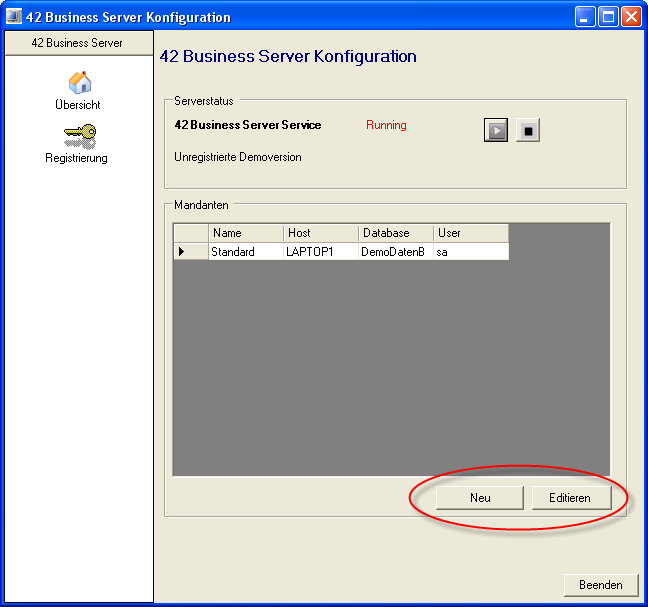
Name
beliebige interne Bezeichnung
Host
Name des Gerätes das den SQL-Server hostet
Datenbank
Name der SQL-Datenbank (Mandant), die angesprochen werden soll.
User / Passwort
Zugangsdaten für diese SQL-Datenbank (Mandant)
- Klicken Sie auf das Symbol Neu, um den Mandanten anzulegen.
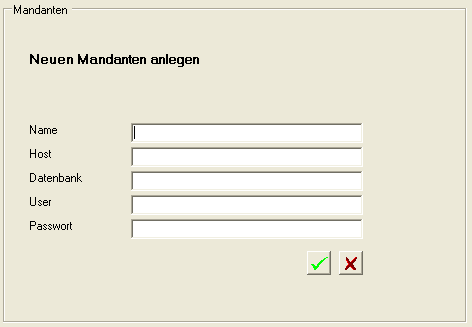
- Übernehmen Sie die Einstellungen mit dem grünen Haken.
Um einen Mandanten zu ändern, klicken Sie auf das Symbol Editieren. Bestätigen Sie die Änderungen mit einem Klick auf den grünen Haken.
Zusätzliche Einstellmöglichkeiten
Hierzu editieren Sie die srv42.xml im Verzeichnis /42 Software/42 Business Server.
In der Registry finden Sie die Einträge der srv42i.dll im Bereich "HKEY_CURRENT_USER":
Software/42 Software/42 ERP/42 Client
| <config< | |
|---|---|
| <server> <adress>192.168.168.11</adress> <port>8086</port> </server> |
Mit diesem Eintrag definieren Sie die eigene Netzwerkadresse über die der Business Server bereitstehen soll. Wichtig: Ersetzen Sie die Beispieladresse mit Ihrer eigenen Adresse. |
| <webserver> <adress>192.168.168.11</adress> <DefaultServerHttpPort>8181</DefaultServerHttpPort> </webserver> |
Mit diesem Eintrag legen Sie die Adresse des Webservers fest, der die Bereitstellung des Business Servers gewährleistet. Wichtig: Ersetzen Sie die Beispieladresse mit Ihrer eigenen Adresse. Die Default-Ports können wie folgt eingetragen werden: DefaultServerHttpPort=8181; DefaultServerPort=8180 |
| <waitonstart>30</waitonstart> | Diese Einstellung verzögert den Start des Business Server um die angegebene Zeit in Sekunden. Diese Wartezeit wird benötigt, wenn der Microsoft SQL-Server mehr Zeit für den Verbindungsaufbau benötigt. |
| </config> |
Den Dienst starten
Um den Dienst zu starten, klicken Sie auf das Symbol Übersicht. Hier wird der Status in roter Schrift angezeigt.
Ist der Status Stopped, klicken Sie auf den Pfeil um den Dienst zu starten. Der Status Running sollte angezeigt werden.
Beenden Sie den Business Server und installieren Sie nun die Software auf den Clients.
Wichtig
Beim Einbinden von 42 Team in ein ERP-System, kann es beim ersten Start bis zu mehreren Stunden dauern, bis alle Kontakte, Benutzer und Belege übernommen beziehungsweise angelegt werden.
Prüfen Sie, ob für den Anmeldevorgang die Authentifizierung des SQL-Servers auf die Option [SQL und Windows] im Register [Sicherheit] eingestellt ist.