
Bedingte Formatierung
Ein Grid-Dashboardelement wendet bedingte Formatierung auf Datenelemente an, die Daten für die Spaltentypen dimension und measure bereitstellen.
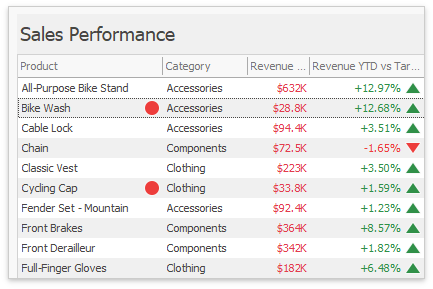
Sie können hidden measures verwenden, um eine Bedingung anzugeben, die zum Anwenden der Formatierung auf sichtbare Werte verwendet wird.
Unterstützte Formatregeln
Die folgende Liste enthält verfügbare Formatregeln und entsprechende Datentypen:
- numerisch
- Schnur
- Datum-Uhrzeit
- Wert
- Ein Datum, das eintritt (für Dimensionen mit einem kontinuierlichen Datum-Zeit-Gruppenintervall)
- Ausdruck
- Symbolbereiche
- Farbbereiche
- Farbverlaufsbereiche
- Bar
- Balken-Farbbereiche
- Balkenverlaufsbereiche
Erstellen und Bearbeiten einer Formatregel
Sie können Formatregeln folgendermaßen erstellen und bearbeiten:
Klicken Sie auf der Registerkarte Startseite des Menübands auf die Schaltfläche Regeln bearbeiten.
Klicken Sie im Bereich des Datenelements auf die Menüschaltfläche Measure/Dimension und wählen Sie Formatregel hinzufügen/Regeln bearbeiten.
Informationen zum Erstellen und Bearbeiten von Formatregeln finden Sie im folgenden Thema: Bedingte Formatierung allgemein.
Rasterspezifische Formatbedingungseinstellungen
Geben Sie Darstellungseinstellungen an, und legen Sie den Wert der Bedingung für die Formatierungsregel fest. Die verfügbaren Einstellungen hängen von der ausgewählten Formatregel ab. Die Abbildung unten zeigt das Dialogfeld "Größer als", das der Formatbedingung Wert für ein Grid-Dashboardelement entspricht. Die Formatbedingung gilt für das Datenelement ExtendedPrice in der Dropdownliste Anwenden auf.
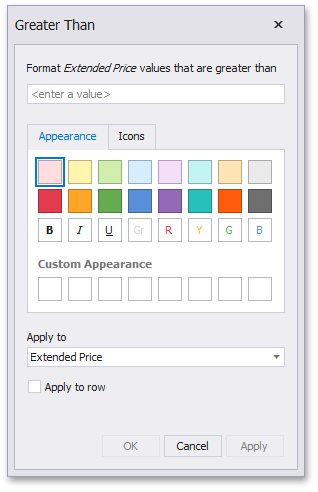
Mit dem Kontrollkästchen Auf Zeile anwenden können Sie angeben, ob die Formatierung auf die gesamte Rasterzeile angewendet werden soll.
Sie können die Einstellungen für die Darstellung der aktuellen Formatbedingung konfigurieren und anpassen.
- Wählen Sie eine vordefinierte Hintergrundfarbe/Schriftart oder klicken Sie auf ein leeres Quadrat, um eine neue Vorgabe auf der Registerkarte Darstellung hinzuzufügen.
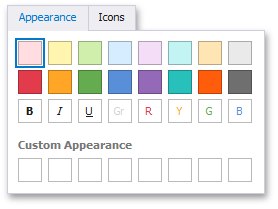
- Fügen Sie ein vordefiniertes Symbol auf der Registerkarte Symbole hinzu.