Grundlagen der Datenpräsentation
Das Raster zeigt Daten in einer zweidimensionalen Tabelle an, die vier Spaltentypen unterstützt.

- Die dimensionsspalte zeigt Werte aus dem gebundenen Datenelement "wie besehen" an.
- In der Spalte **measure werden Zusammenfassungen angezeigt, die aus Daten im gebundenen Datenelement berechnet wurden.
- Die delta-Spalte, die an zwei Measures gebunden ist, berechnet Zusammenfassungen für beide Measures und zeigt die Differenz zwischen diesen Measures an.
- Die Spalte sparkline visualisiert die Variation der Zusammenfassungswerte im Zeitverlauf.
Rasterzeilen sortieren
Um Datensätze nach den Werten einer Spalte zu sortieren und vorhandene Sortierbedingungen zu ersetzen, die auf die aktuelle oder andere Spalten angewendet werden, klicken Sie auf die Kopfzeile der Zielspalte, bis ein Up oder Down Pfeilsymbol in der Kopfzeile angezeigt wird. Die Pfeile Nach oben und Nach unten zeigen aufsteigende bzw. absteigende Sortierreihenfolge an.
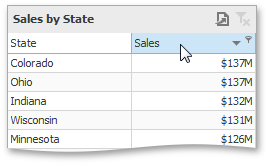
Um Datensätze nach den Werten einer Spalte zu sortieren und gleichzeitig vorhandene Sortierbedingungen beizubehalten, klicken Sie bei gedrückter UMSCHALTTASTE auf eine Spaltenüberschrift, bis in der Kopfzeile ein Pfeilsymbol Nach oben oder Nach unten angezeigt wird.
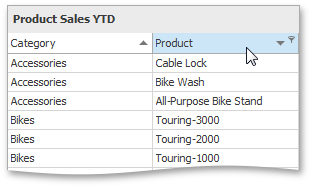
Um die Sortierung nach einer Spalte aufzuheben, klicken Sie auf eine Spaltenüberschrift, während Sie die STRG-Taste gedrückt halten.
Filtern von Grid-Daten
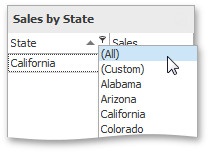
Um Rasterdaten zu filtern, klicken Sie auf die Filterschaltfläche ( -Symbol) und wählen Sie den gewünschten Filterwert in der Dropdown-Liste aufgerufener Filter aus.
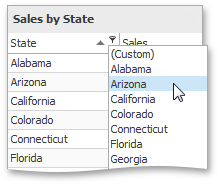
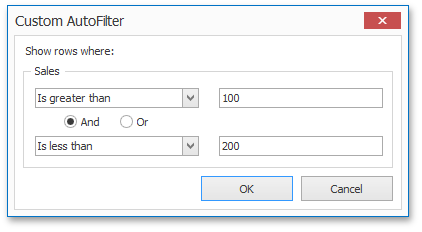
Klicken Sie auf Benutzerdefiniert, um Filterkriterien mit bis zu zwei Bedingungen zu erstellen. Dadurch wird das Dialogfeld Benutzerdefinierter AutoFilter aufgerufen, in dem Sie eine Spalte mit einem oder zwei Werten vergleichen können.
Um den auf eine bestimmte Spalte angewendeten Filter zu löschen, rufen Sie die Filter-Dropdown-Liste auf und klicken Sie auf Alle.
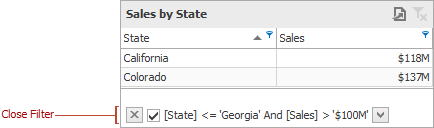
Um alle Filterkriterien zu löschen, klicken Sie im Filterbereich auf die Schaltfläche Filter schließen.
Tooltips
Ein Rasterdashboardelement kann eine QuickInfo anzeigen, wenn der Mauszeiger über den Balken in der Measurespalte bewegt wird.
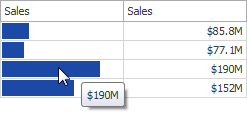
Die QuickInfo zeigt den Wert in der Measurespalte als Text an.
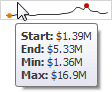
Wenn der Mauszeiger über die Zelle in der Sparklinespalte bewegt wird, können in der QuickInfo Start-/Endwerte und Minimal-/Maximalwerte angezeigt werden.