Hinzufügen von Lesezeichen und einer Dokumentstruktur
In diesem Dokument wird beschrieben, wie Sie Lesezeichen verwenden, um die Hierarchie der Berichtselemente der Dokumentstruktur zuzuordnen, die in einer Seitenansicht angezeigt wird, und die Navigation durch komplexe Berichte zu beschleunigen.
Das folgende Beispiel basiert auf dem folgenden Bericht:
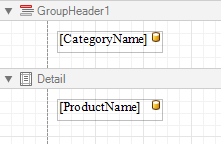
..\shape-report-data\group-and-sort-data\group-data.mdIn diesem Bericht werden Produkte angezeigt, die nach dem Feld Kategoriename gruppiert sind.
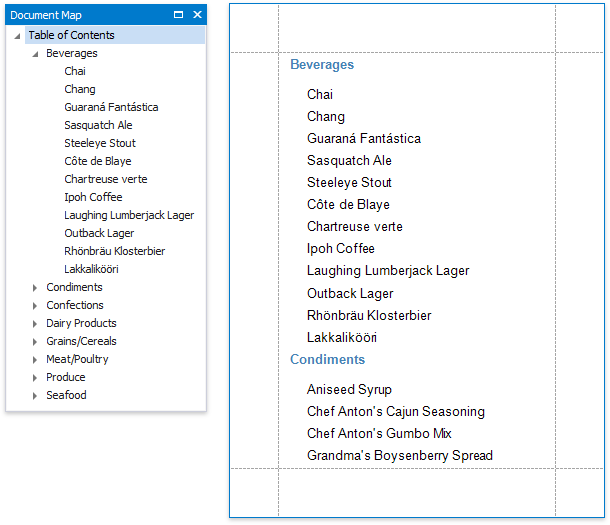
Die folgende Abbildung veranschaulicht den resultierenden Bericht mit einer hierarchischen Dokumentstruktur. Durch Klicken auf ein Lesezeichen wird in der Seitenansicht zum Dokumentabschnitt navigiert, der das zugehörige Element enthält.
Führen Sie die folgenden Schritte aus, um eine Dokumentstruktur in Ihrem gruppierten Bericht zu generieren:
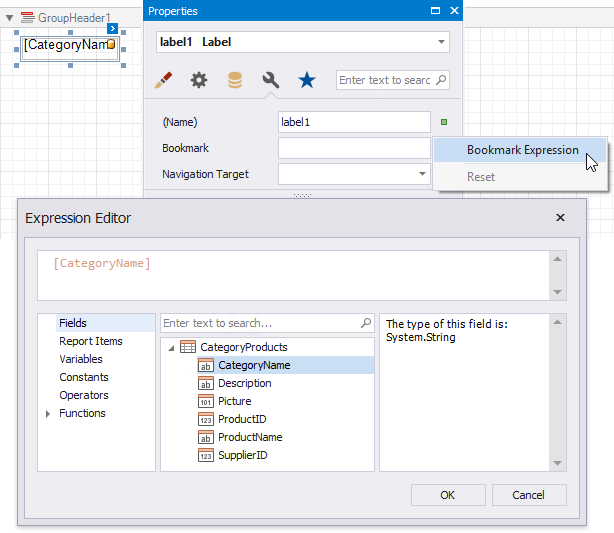
Wählen Sie die Beschriftung aus, die im Band Gruppenkopf platziert ist, und wechseln Sie zur Registerkarte Verschiedenes von Eigenschaftenraster. Klicken Sie auf die Markierung der Eigenschaft Bookmark, und wählen Sie das Element Lesezeichenausdruck aus. Wählen Sie im aufgerufenen Ausdrucks-Editor** das Datenfeld Kategoriename aus.
Im Legacybindungsmodus (wenn das Eigenschaftenraster das Element Textzeichenausdruck** nicht bereitstellt) können Sie diese Eigenschaft in der Kategorie Datenbindungen des Eigenschaftenrasters angeben.

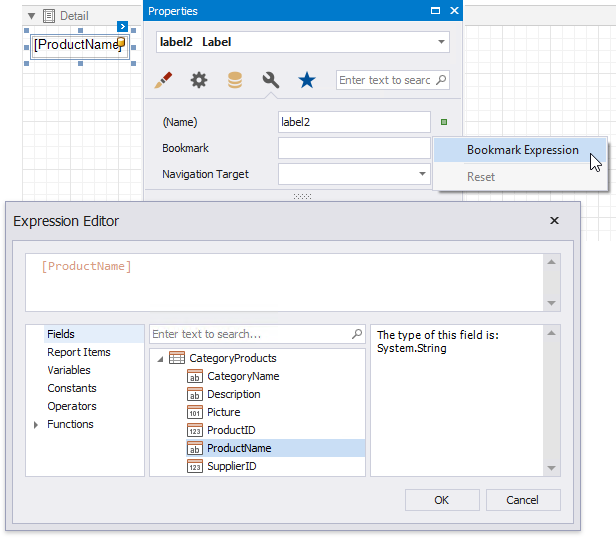
Wählen Sie auf die gleiche Weise die Bezeichnung im Band Detail aus, und binden Sie ihre Bookmark-Eigenschaft an das Datenfeld ProductName.
Die meisten Berichtssteuerelemente (z. B. Table, TableCell, CheckBox usw.) unterstützen die Bookmark-Eigenschaft.
Legen Sie die Eigenschaft Parent Bookmark derselben Bezeichnung auf die Bezeichnung im Gruppenband fest. Dadurch werden Lesezeichen in einer übergeordneten und untergeordneten Struktur angeordnet, die die Hierarchie der Berichtselemente in der Dokumentstruktur widerspiegelt.
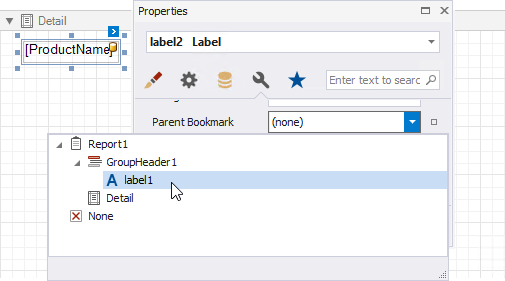
[! ANMERKUNG] Vermeiden Sie zyklische Lesezeichen, die auftreten, wenn Sie sich zwei Lesezeichen als übergeordnete Elemente zuweisen. In diesem Szenario wird eine Ausnahme ausgelöst, wenn Sie versuchen, das Berichtsdokument zu erstellen.
Wählen Sie den Bericht selbst aus, und weisen Sie seiner Eigenschaft Bookmark Text zu, um die Beschriftung des Stammknotens in der Dokumentstruktur zu bestimmen.
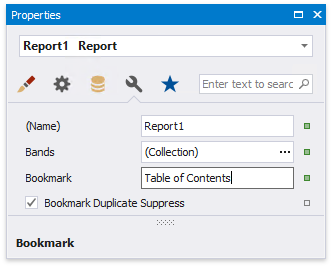
Das Stammlesezeichen zeigt den Berichtsnamen an, wenn Sie diese Eigenschaft nicht angeben.
[! ANMERKUNG] Doppelte Lesezeichen werden unterdrückt, um zu verhindern, dass einem endgültigen Dokument mehrere Lesezeichen mit demselben Namen hinzugefügt werden. Sie können die Eigenschaft Lesezeichen-Duplikatunterdrückung des Berichts deaktivieren, um doppelte Lesezeichen zuzulassen.