Interaktive elektronische Formulare
In diesem Lernprogramm wird beschrieben, wie Sie ein Formular erstellen, das in der Seitenansicht ausgefüllt werden kann.
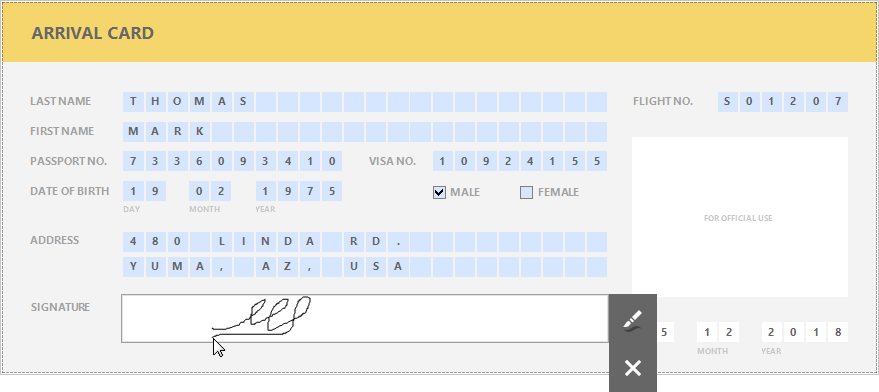
Um mit diesem Lernprogramm zu beginnen, Neuen Bericht erstellen oder Vorhandenen öffnen.
Hinzufügen von Formularfeldern
Fügen Sie dem Bericht die Berichtssteuerelemente Label hinzu, und ordnen Sie sie entsprechend der Vorlage des Formulars an. Legen Sie die Text-Eigenschaft der Beschriftungen auf die Feldnamen des Formulars fest.
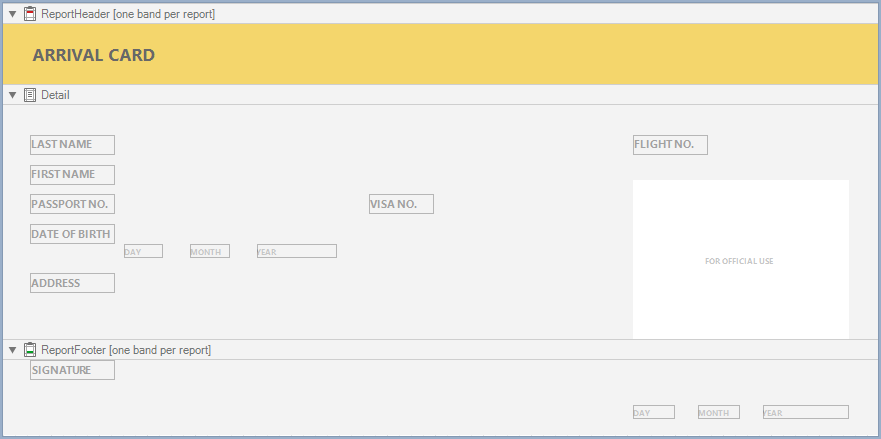
Hinzufügen von ausfüllbaren Zellen
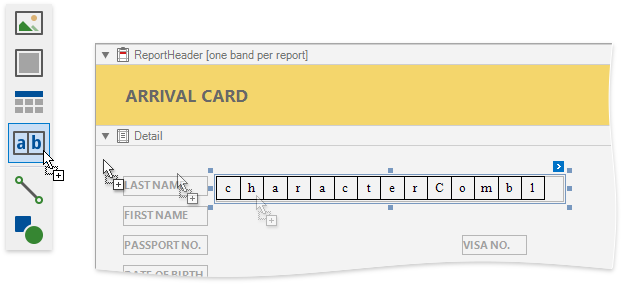
Verwenden Sie das Character Comb-Steuerelement für die Textfelder des Formulars. Dieses Steuerelement zeigt Buchstaben in einzelnen Zellen an und ermöglicht es Ihnen, diese Zellen in der Seitenansicht auszufüllen.
Legen Sie das Element "Charakterkamm" aus der Toolbox auf dem Bericht ab.
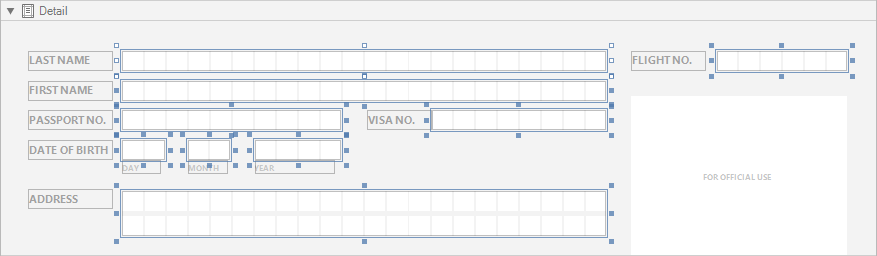
Wählen Sie alle hinzugefügten Zeichenkämme aus und legen Sie ihre Eigenschaften im Eigenschaftenraster fest:
- Zellengrößenmodus
- Zellenhöhe,
- Zellenbreite,
und andere Zelleinstellungen.
Aktiviere die Bearbeitungsoptionen der Charakterkämme | Enabled-Eigenschaft.
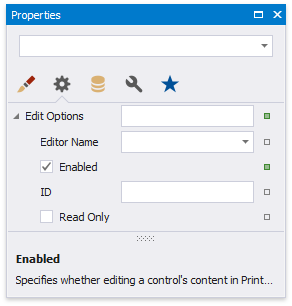
Wählen Sie Editoren für den Bearbeitungsmodus der Charakterkamm-Steuerelemente aus.
Steuerelemente, mit denen Sie Buchstaben eingeben können
Rufen Sie eine Dropdownliste für die Eigenschaft Editorname auf, und wählen Sie das Element Nur Großbuchstaben in der Kategorie Buchstaben aus.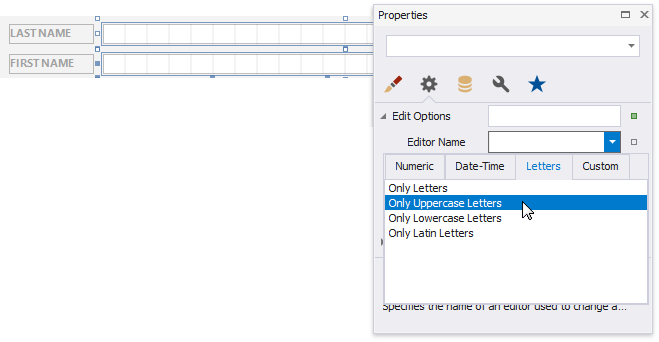
Steuerelemente, mit denen Sie ganze Zahlen eingeben können
Rufen Sie eine Dropdownliste für die Eigenschaft Editorname auf, und wählen Sie das Element Positive Ganzzahl in der Kategorie Numerisch aus.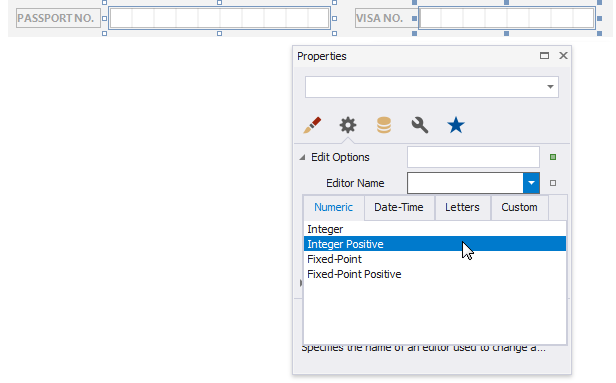
Kontrollkästchen-Editoren hinzufügen
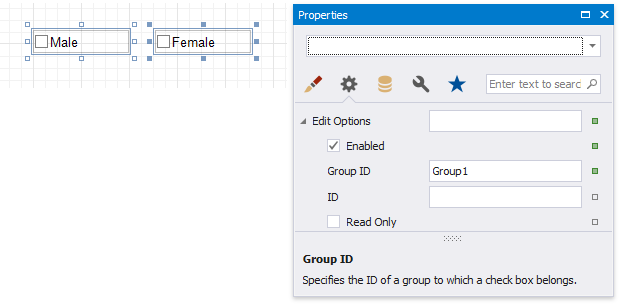
Fügen Sie Check Box-Steuerelemente für die Felder Männlich/weiblich hinzu.
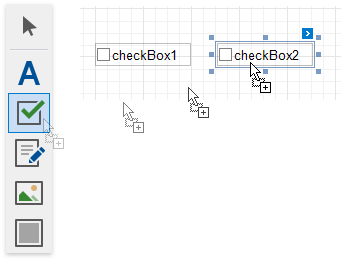
Verwenden Sie die folgenden Eigenschaften, um diese Steuerelemente einzurichten:
Legen Sie die Text-Eigenschaft fest.
Legen Sie Darstellungseigenschaften fest.
Aktivieren Sie die | Optionen bearbeiten Enabled property switch check box states in Print Preview.
Legen Sie die | Optionen bearbeiten fest Group ID property to the same value to combine these two check boxes into a logical group. This allows you to select only one option at a time.
Hinzufügen des Signatureditors
Fügen Sie das Berichtssteuerelement PictureBox für das Feld Signatur des Formulars hinzu.
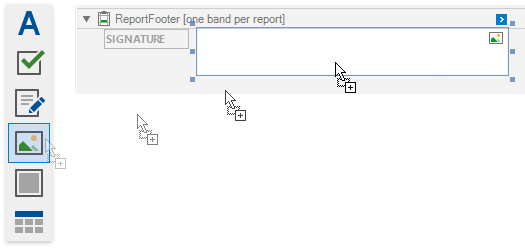
Gehen Sie folgendermaßen vor, um das Zeichnen in der Seitenansicht zu aktivieren:
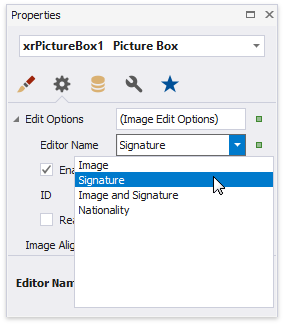
Aktivieren Sie die | Bearbeitungsoptionen des Steuerelements. Enabled property.
Legen Sie die | Optionen bearbeiten fest Editor Name property to Signature.
Holen Sie sich das Ergebnis
Wechseln Sie zum Vorschau-Tab, um das Ergebnis zu sehen.
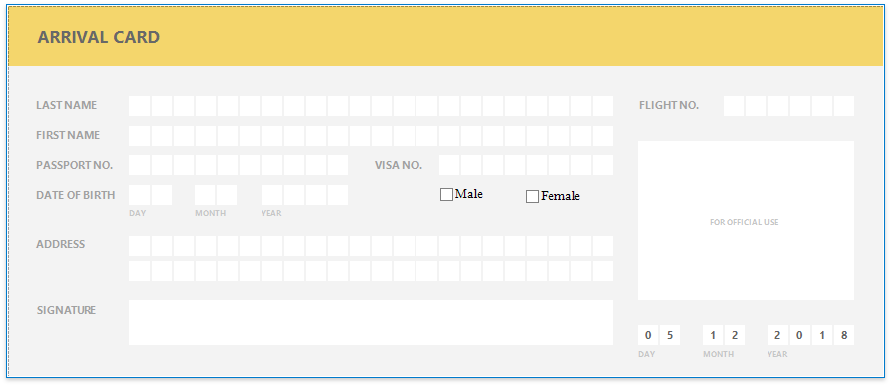
Klicken Sie auf die Schaltfläche  auf der Symbolleiste Seitenansicht, um alle bearbeitbaren Felder im Formular hervorzuheben.
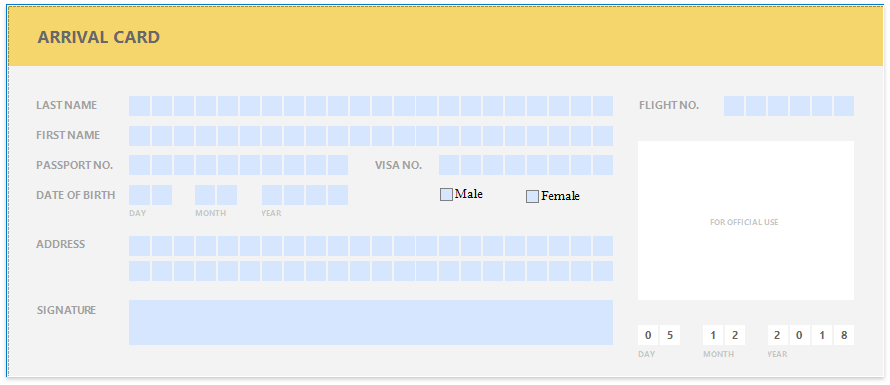
Klicken Sie auf ein Feld, um dessen Editor aufzurufen.
Verwenden Sie TAB und UMSCHALT+TAB, um zwischen bearbeitbaren Feldern zu navigieren.