Mehrspaltige Berichte
In diesem Dokument wird beschrieben, wie Berichtsdaten in mehreren Spalten angeordnet werden, mit denen Adressetiketten, Visitenkarten oder mehrspaltige Verzeichnisse erstellt werden können.
Settings
Um auf die mehrspaltigen Einstellungen des Detailbands eines Berichts zuzugreifen, verwenden Sie das Smarttag oder das Eigenschaftenraster.
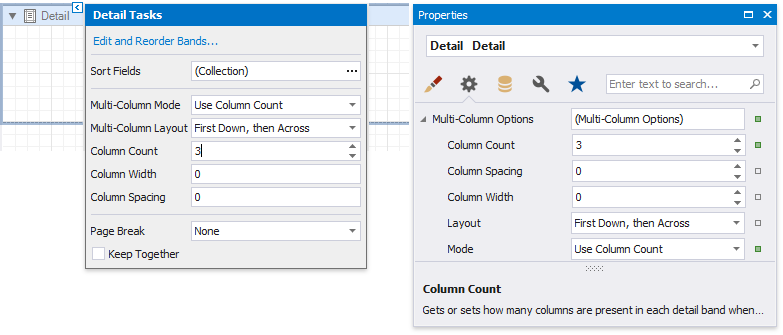
** Mehrspaltiger Modus **
Ermöglicht die Auswahl eines der folgenden Modi:
Nichts
Deaktiviert das mehrspaltige Layout.
Spaltenanzahl verwenden
Bewirkt, dass der Bericht eine bestimmte Anzahl von Spalten basierend auf dem Wert Spaltenanzahl anzeigt. Wenn diese Eigenschaft auf 1 festgelegt ist, sieht der Bericht so aus, als ob sein mehrspaltiges Layout deaktiviert ist.
Spaltenbreite verwenden
Legt fest, dass die Berichtsspalten basierend auf dem Wert Spaltenbreite eine bestimmte Breite aufweisen. Mit dieser Einstellung zeigt der Bericht entsprechend der angegebenen Spaltenbreite, des Spaltenabstands und der Berichtsseitengröße so viele Spalten wie möglich an.
Spaltenabstand
Gibt den Abstand zwischen benachbarten Spalten an. Dieser Wert wird in Berichtseinheiten gemessen.
Mehrspaltiges Layout
Gibt die bevorzugte Richtung für die Anordnung von Berichtsdaten innerhalb von Spalten an.
Erst quer, dann runter
Die Berichtsdaten werden horizontal angeordnet und beim Erreichen des rechten Seitenrandes in die nächste Zeile umgebrochen.
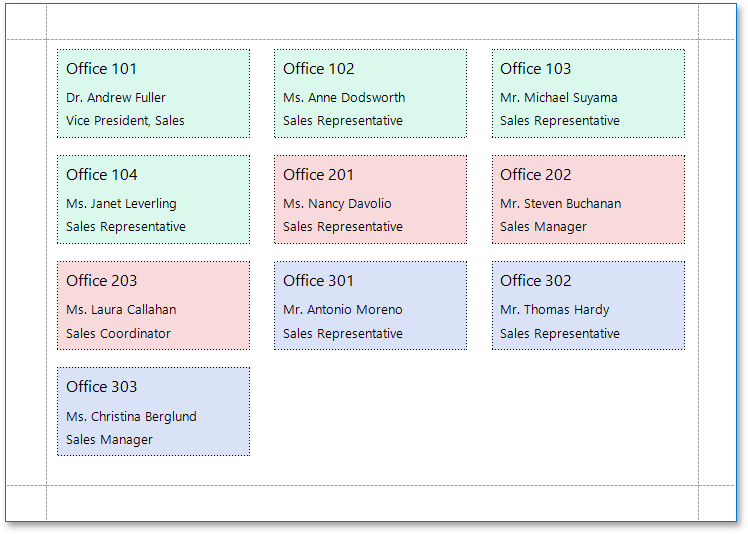
Wenn die Berichtsdaten gruppiert werden, wird das mehrspaltige Layout auf jede Gruppe einzeln angewendet.
** Erst nach unten, dann quer **
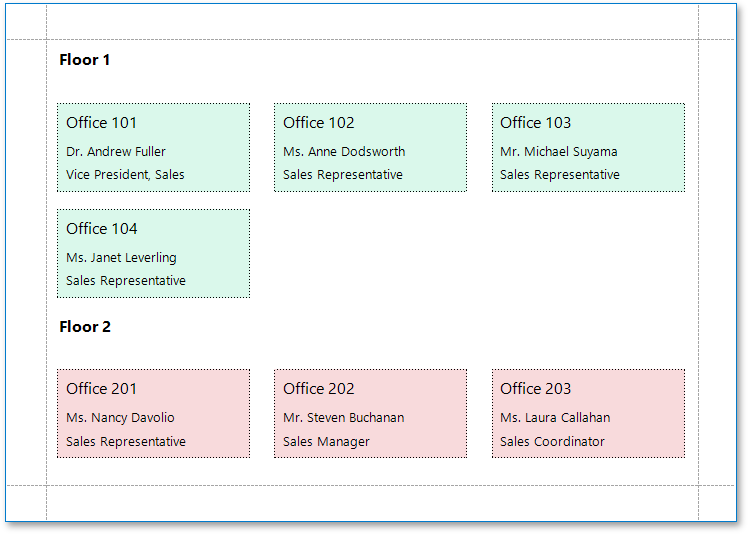
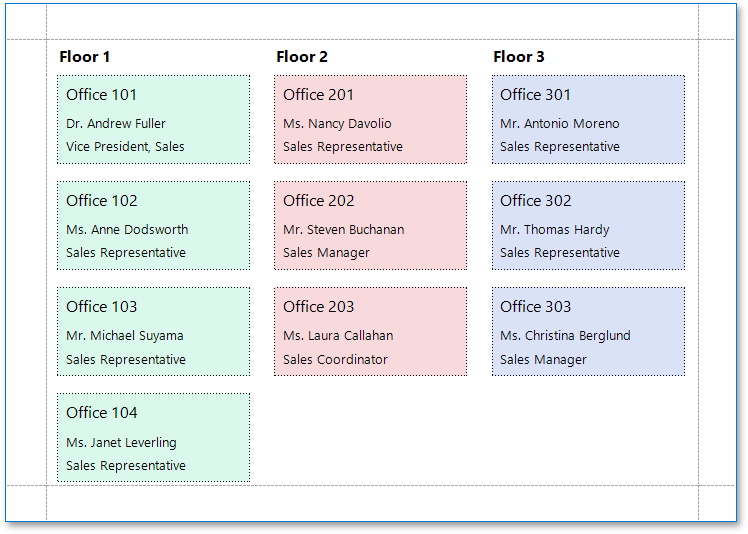
Die Berichtsdaten werden vertikal angeordnet und beim Erreichen des unteren Seitenrandes in die nächste Spalte umgebrochen.
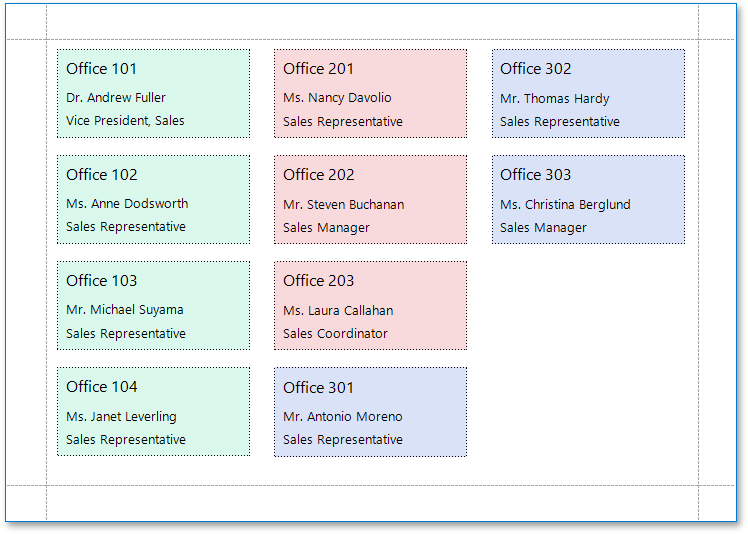
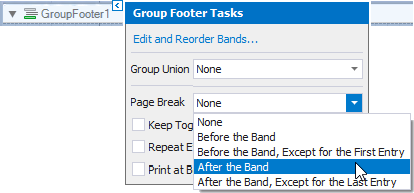
Wenn die Berichtsdaten gruppiert sind, können Sie festlegen, dass jede Gruppe in einer neuen Spalte beginnt, indem Sie die Eigenschaft Seitenumbruch der Gruppenfußzeile auf "Nach dem Band" festlegen.
Funktionsweise
Die folgende Abbildung zeigt einen Report Designer mit einem mehrspaltigen Layout, das auf den Bericht angewendet wird:
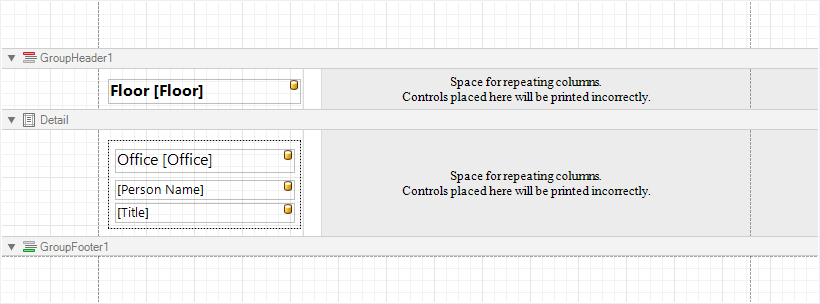
Im mehrspaltigen Modus ist die Entwurfsoberfläche des Berichts auf den durch die Spaltenbreite definierten Bereich beschränkt. Dies ist der einzige Bereich, der Berichtssteuerelemente enthalten soll.
Der Rest dieser Oberfläche definiert den verbleibenden Platz auf einer Seite zum Drucken von Spalten und Spaltenabständen.
In der obigen Abbildung sind die Berichtsdaten im Detailband in einem Panel enthalten, das Rahmen um den eingeschlossenen Inhalt bereitstellt.
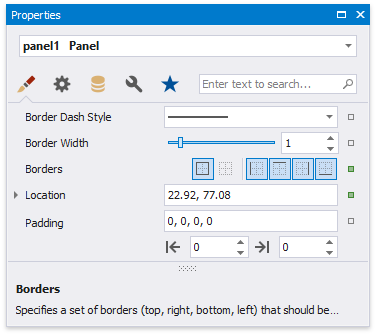
Sie können auch eine benutzerdefinierte Hintergrundfarbe für das Bedienfeld angeben. Informationen zum dynamischen Ändern dieser Farbe (basierend auf den zugrunde liegenden Daten des Berichts) finden Sie unter Bedingtes Ändern der Darstellung eines Steuerelements.
Wenn die Berichtsdaten grouped lauten (wie in der obigen Abbildung) und das mehrspaltige Layout First Down, then Across verwendet wird, können Sie jede Gruppe in einer neuen Spalte beginnen. Legen Sie dazu die Eigenschaft Seitenumbruch der Gruppenfußzeile auf Nach dem Band oder Nach dem Band, mit Ausnahme des letzten Eintrags fest. Wenn in der Gruppenfußzeile keine Daten angezeigt werden sollen, legen Sie die Bandhöhe auf Null fest.