Berichte mit eingebettetem PDF-Inhalt
In diesem Lernprogramm wird erläutert, wie Sie das Steuerelement PDF Content für folgende Aufgaben verwenden:
- Hängen Sie PDF-Dateiseiten an einen Bericht an und gestalten Sie deren Papierart wie im ursprünglichen Bericht.
- Fügen Sie den Berichts- und PDF-Dateiseiten sequenzielle Seitenzahlen hinzu.
- Fügen Sie zusätzliche Informationen in die eingebetteten PDF-Dateiseiten ein.
Die Abbildung unten zeigt einen Rechnungsbericht, der Informationen zu Auftragspositionen enthält.
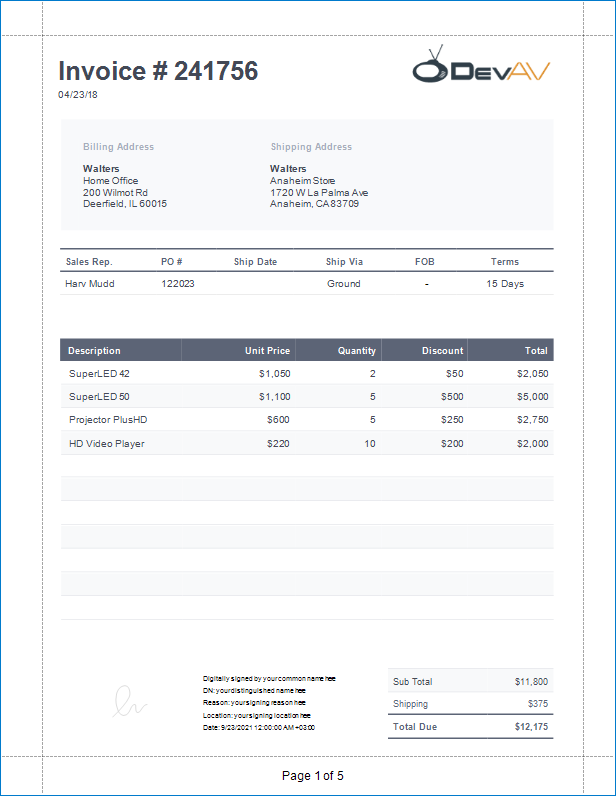
Die folgende Abbildung zeigt die erste PDF-Dateiseite, die in den Rechnungsbericht eingebettet ist. Diese Seite hat die gleiche Papierart wie der ursprüngliche Bericht. Berichtssteuerelemente werden verwendet, um Artikeltitel, Artikelpreis, Zeile, Logobild und fortlaufende Seitenzahlen zu dieser Seite hinzuzufügen.

Führen Sie die in den folgenden Abschnitten beschriebenen Schritte aus, um den obigen Bericht mit PDF-Inhalt zu erstellen:
- Erstellen Sie den Hauptbericht
- Erstellen eines Berichts mit PDF-Inhalt
- Fügen Sie den Bericht mit PDF-Inhalt zum Hauptbericht hinzu
Erstellen des Hauptberichts
- Öffnen Sie Report Designer und Neuen leeren Bericht hinzufügen.
Entwerfen Sie das Berichtslayout. In diesem Lernprogramm erstellen wir einen Rechnungsbericht, der Informationen zu Auftragspositionen enthält.
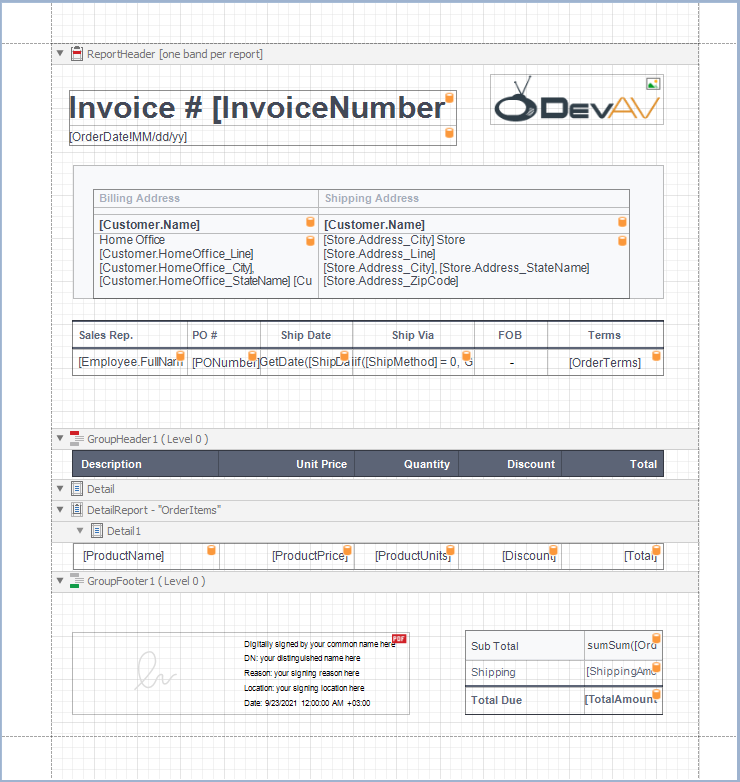
Verwenden Sie die folgende JSON-Zeichenfolge, um den Bericht mit Daten bereitzustellen:
{
    "InvoiceNumber": 241756,
    "OrderDate": "2018-04-23T18:25:43.511Z",
    "Customer": {
        "Name": "Walters",
        "HomeOffice_Line": "200 Wilmot Rd",
        "HomeOffice_City": "Deerfield",
        "HomeOffice_StateName": "IL",
        "HomeOffice_ZipCode": "60015"
    },
    "Store": {
        "Address_City": "Anaheim",
        "Address_Line": "1720 W La Palma Ave",
        "Address_StateName": "CA",
        "Address_ZipCode": "83709"
    },
    "Employee": {
        "FullName": "Harv Mudd"
    },
    "PONumber": "122023",
    "ShipMethod": 0,
    "OrderTerms": "15 Days",
    "OrderItems": [
        {
            "ProductName": "SuperLED 42",
            "ProductPrice": 1050,
            "ProductUnits": 2,
            "Discount": 50,
            "Total": 2050
        },
        {
            "ProductName": "SuperLED 50",
            "ProductPrice": 1100,
            "ProductUnits": 5,
            "Discount": 500,
            "Total": 5000
        },
        {
            "ProductName": "Projector PlusHD",
            "ProductPrice": 600,
            "ProductUnits": 5,
            "Discount": 250,
            "Total": 2750
        },
        {
            "ProductName": "HD Video Player",
            "ProductPrice": 220,
            "ProductUnits": 10,
            "Discount": 200,
            "Total": 2000
        }
    ],
    "ShippingAmount": 375,
    "TotalAmount": 12175
}
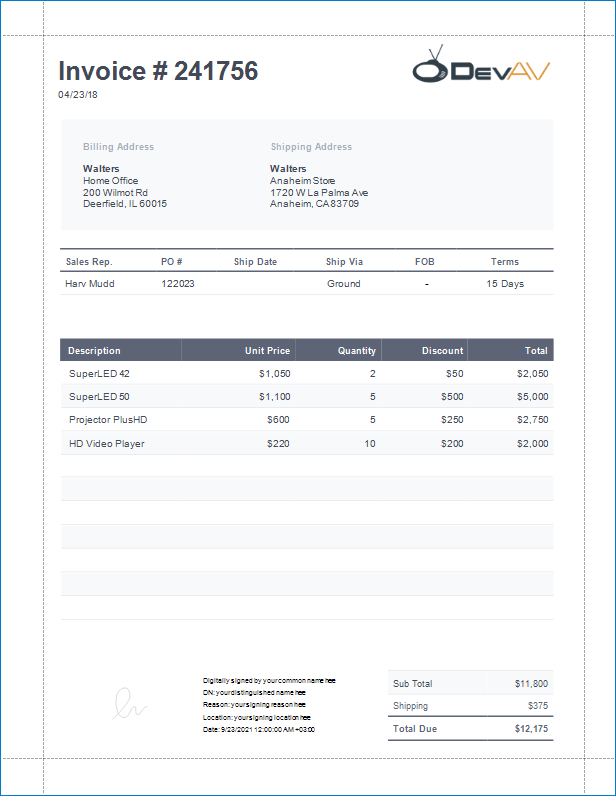
Die folgende Abbildung zeigt die Vorschau des Hauptberichts:
Erstellen eines Berichts mit PDF-Inhalt
Erstellen Sie einen neuen leeren Bericht. Entfernen Sie die Ränder des Berichts.

Legen Sie das Steuerelement PDF Content aus der Toolbox auf das Detail-Band ab.

Erweitern Sie das Smarttag des Steuerelements, klicken Sie auf die Schaltfläche mit den Auslassungspunkten der Eigenschaft Quelle** oder Quell-URL, und wählen Sie PDF-Datei aus. In dieser Demo verwenden wir die folgende PDF-Spezifikation: Spezifikation.pdf.
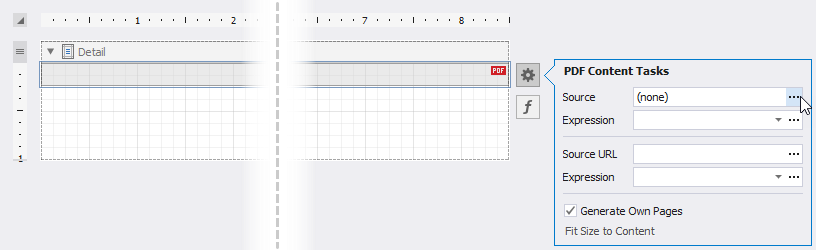
Deaktivieren Sie die Eigenschaft Eigene Seiten generieren des Steuerelements. Passen Sie die Steuerelementgröße so an, dass PDF-Inhalte in das gesamte Detail-Band passen. Setzen Sie dazu die Detail-Band Height auf 1095 und die Width und Height des Steuerelements auf 850 und 1095.
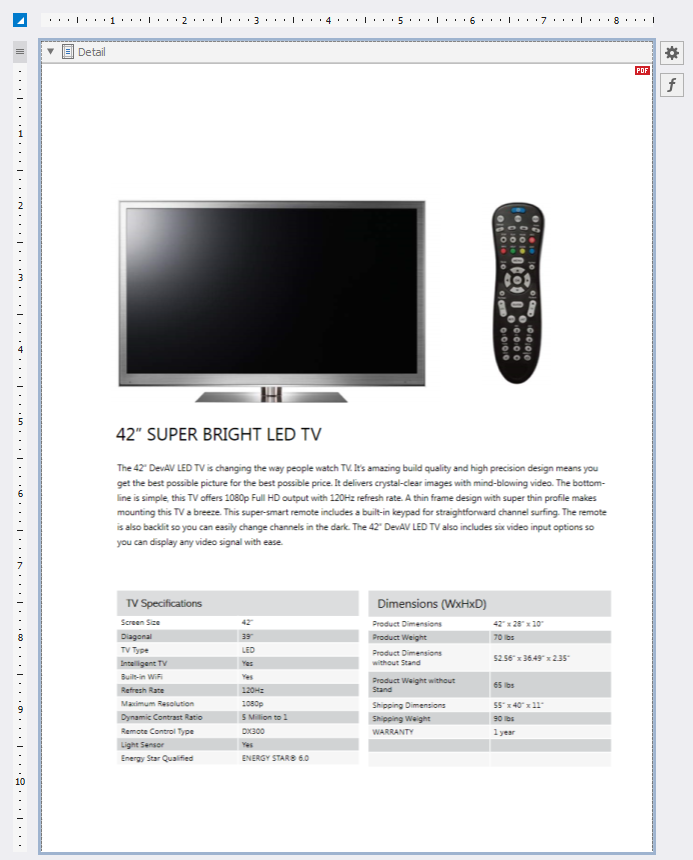
Deaktivieren Sie die Eigenschaft Designeroptionen -> Exportwarnungen anzeigen des Berichts. Binden Sie den Bericht an die folgenden JSON-Daten:
{
    "InvoiceNumber": 241756,
    "OrderDate": "2018-04-23T18:25:43.511Z",
    "Customer": {
        "Name": "Walters",
        "HomeOffice_Line": "200 Wilmot Rd",
        "HomeOffice_City": "Deerfield",
        "HomeOffice_StateName": "IL",
        "HomeOffice_ZipCode": "60015"
    },
    "Store": {
        "Address_City": "Anaheim",
        "Address_Line": "1720 W La Palma Ave",
        "Address_StateName": "CA",
        "Address_ZipCode": "83709"
    },
    "Employee": {
        "FullName": "Harv Mudd"
    },
    "PONumber": "122023",
    "ShipMethod": 0,
    "OrderTerms": "15 Days",
    "OrderItems": [
        {
            "ProductName": "SuperLED 42",
            "ProductPrice": 1050,
            "ProductUnits": 2,
            "Discount": 50,
            "Total": 2050
        },
        {
            "ProductName": "SuperLED 50",
            "ProductPrice": 1100,
            "ProductUnits": 5,
            "Discount": 500,
            "Total": 5000
        },
        {
            "ProductName": "Projector PlusHD",
            "ProductPrice": 600,
            "ProductUnits": 5,
            "Discount": 250,
            "Total": 2750
        },
        {
            "ProductName": "HD Video Player",
            "ProductPrice": 220,
            "ProductUnits": 10,
            "Discount": 200,
            "Total": 2000
        }
    ],
    "ShippingAmount": 375,
    "TotalAmount": 12175
}
Platzieren Sie zwei labels, eine line und eine picture box in der Kopfzeile der PDF-Seite, wie unten gezeigt:
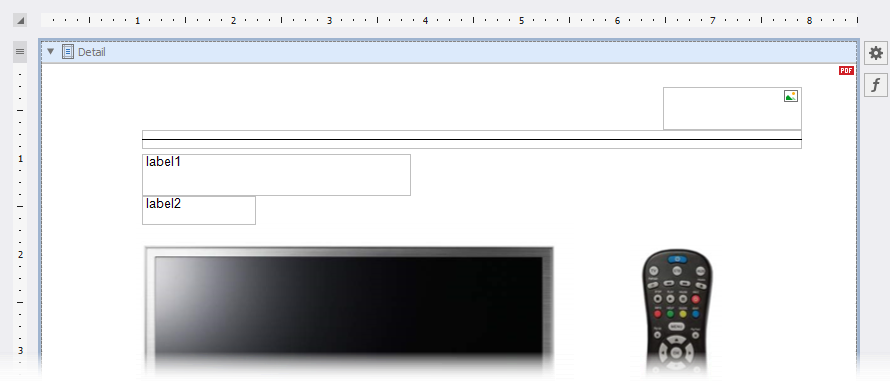
Verwenden Sie die folgenden Speicherorte und Größen:
Name des Steuerelements Ort Größe Etikett1 105, 94 280, 44 label2 105, 138 118, 30 Linie 1 105, 69 687, 20 pictureBox1 647, 24 145, 45 Setzen Sie die Linie Width und Fore Color auf 2 bzw. Orange. Weisen Sie der Eigenschaft Bildquelle des Bildfelds das folgende Bild zu:

Machen Sie die Schriftart des label1 fett. Richten Sie die Darstellung der Beschriftung wie in der folgenden Tabelle dargestellt ein:
Name des Steuerelements Schriftart Schriftgrad Ausdruck der Text-Eigenschaft Textformat-Zeichenfolge Etikett1 Segoe-Benutzeroberfläche 21 Produktname - label2 Segoe-Benutzeroberfläche 12 ProduktPreis {0:$0} 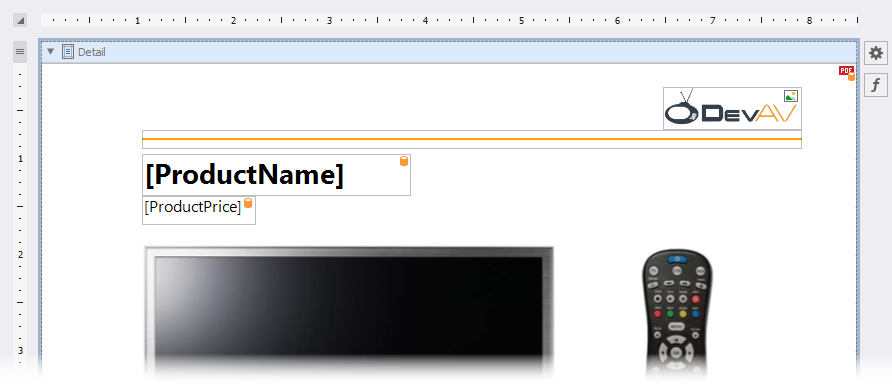
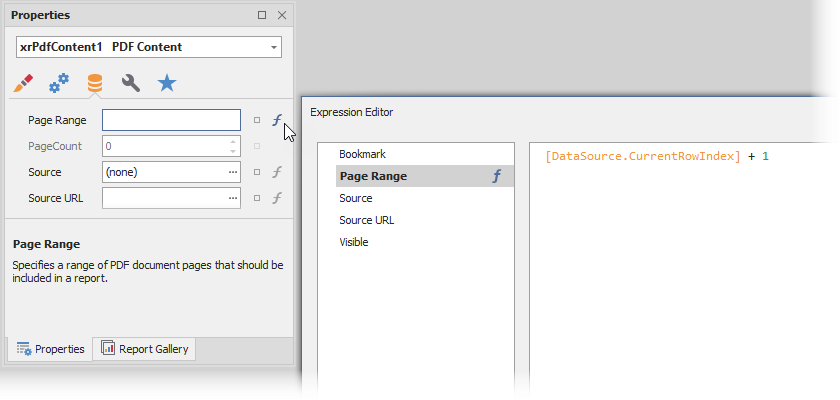
Um einen Produktnamen und Preis jeder Bestellposition auf einer entsprechenden PDF-Dateiseite anzuzeigen, legen Sie die Eigenschaft Ausdruck der Eigenschaft PDF-Inhalt Seitenbereich auf [DataSource.CurrentRowIndex] + 1 fest.
Fügen Sie der Fußzeile der PDF-Seite das Steuerelement Seiteninfo hinzu. Verwenden Sie die folgenden Einstellungen für dieses Steuerelement:
Ort Größe Schriftart Schriftgrad Textausrichtung Textformat-Zeichenfolge 0, 1045 850, 50 Segoe-Benutzeroberfläche 12 Mittleres Zentrum Seite {0} von {1} 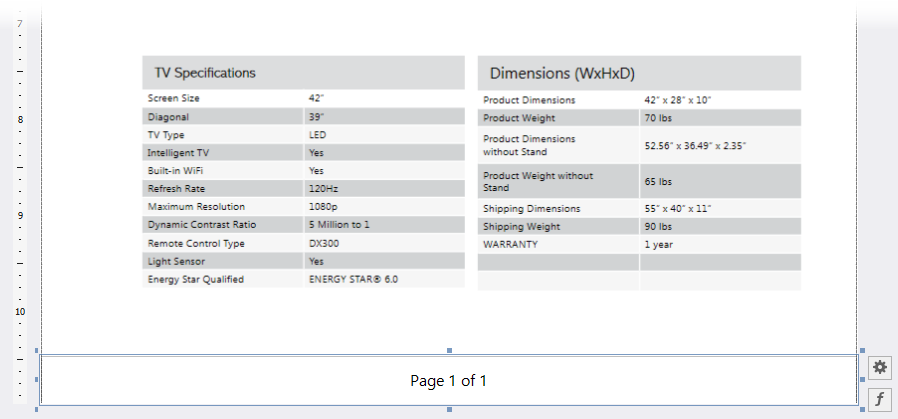
Öffnen Sie Vorschau, um das Ergebnis anzuzeigen. Das Bild unten zeigt die erste Seite des Berichts:

Hinzufügen des Berichts mit PDF-Inhalt zum Hauptbericht
Fügen Sie dem Hauptbericht eine Fußzeile hinzu. Klicken Sie mit der rechten Maustaste auf die Entwurfsoberfläche, wählen Sie Band einfügen und dann ReportFooter aus.
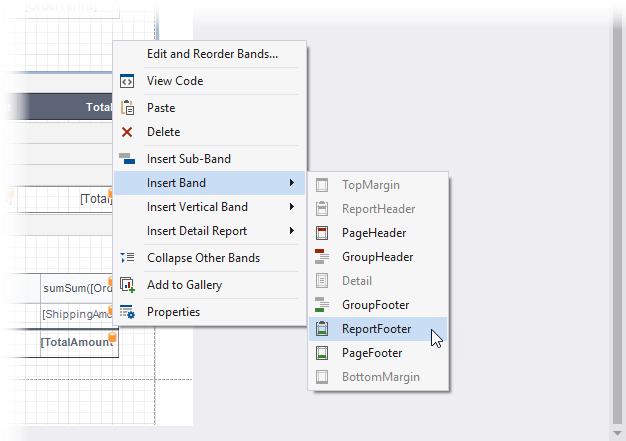
Fügen Sie der Fußzeile das Steuerelement Subreport hinzu. Weisen Sie den Pfad des Berichts mit PDF-Inhalt der Eigenschaft Berichtsquellen-URL des Steuerelements zu. Aktivieren Sie die Eigenschaft Eigene Seiten generieren des Steuerelements.
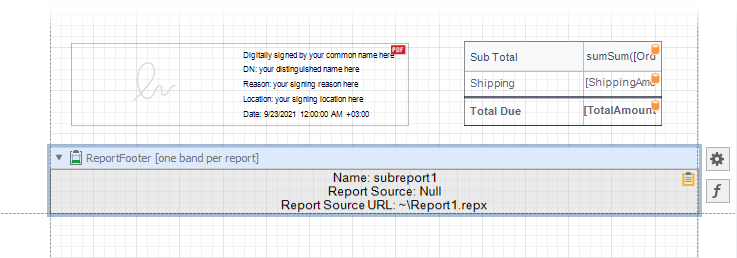
Fügen Sie das Steuerelement Seiteninfo dem unteren Randbereich des Berichts hinzu. Legen Sie die Eigenschaft Textausrichtung des Steuerelements auf Mitte Mitte und die Eigenschaft Textformatzeichenfolge** auf Page {0} von {1} fest.

Öffnen Sie Vorschau, um das Ergebnis anzuzeigen.