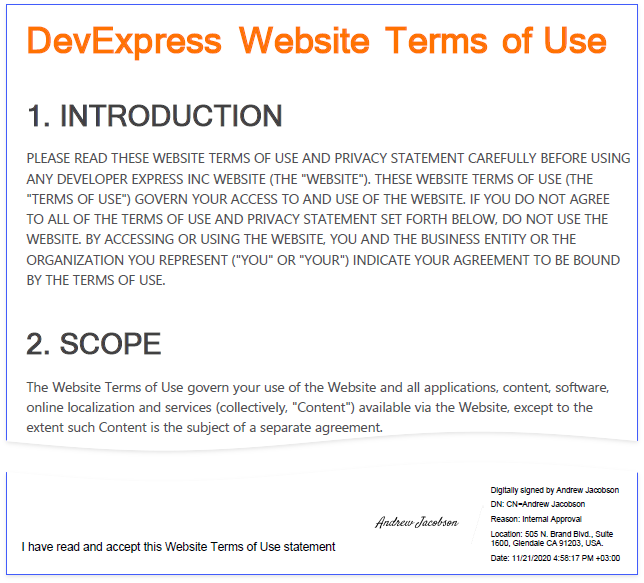
Berichte mit visueller PDF-Signatur
In diesem Lernprogramm wird beschrieben, wie Sie einen Bericht mit einer visuellen PDF-Signatur erstellen.

Erstellen eines Berichtslayouts
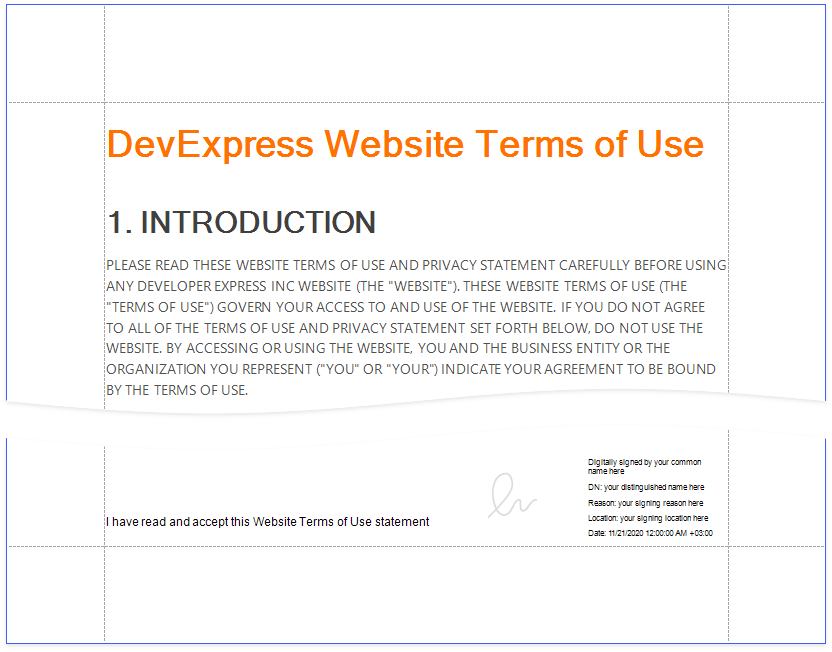
Legen Sie das RichText-Steuerelement von der Registerkarte Toolbox für Berichtssteuerelemente auf dem Band Detail ab.

Doppelklicken Sie auf das Steuerelement, und fügen Sie den Text Nutzungsbedingungen der DevExpress-Website ein.

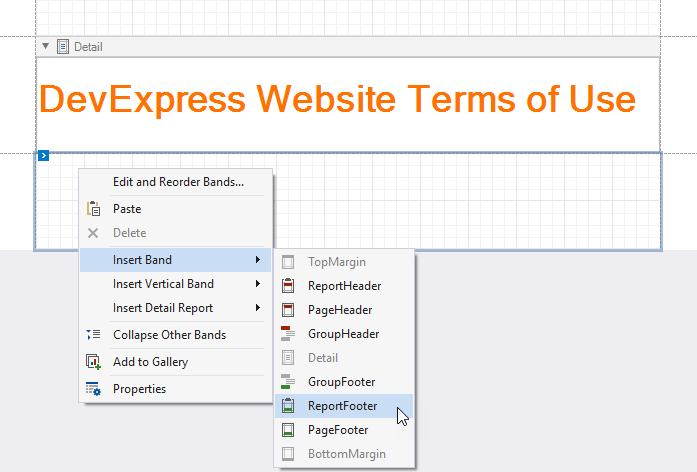
Klicken Sie mit der rechten Maustaste auf die Entwurfsoberfläche. Wählen Sie Band / ReportFooter einfügen aus dem Kontextmenü. Aktivieren Sie die Eigenschaft Drucken am unteren Rand des Fußzeilenbands.
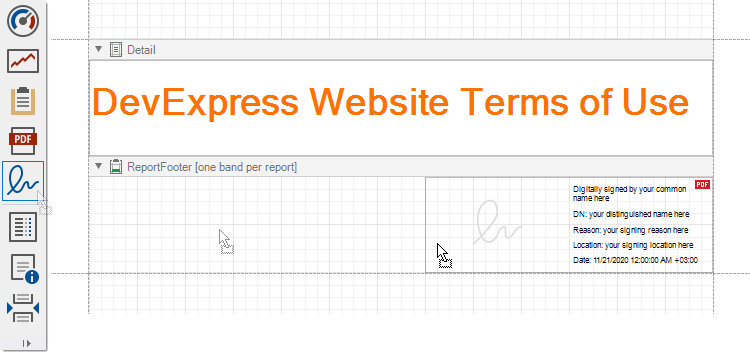
Legen Sie das PdfSignature-Steuerelement von der Registerkarte Toolbox für Berichtssteuerelemente auf dem Band Berichtsfußzeile ab.
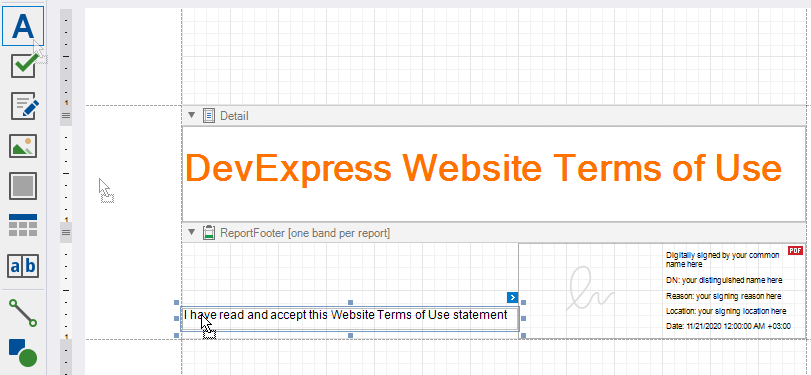
Platzieren Sie das Label-Steuerelement links neben dem PdfSignature-Steuerelement, und fügen Sie den folgenden Text hinzu: I haben diese Website-Nutzungsbedingungen gelesen und akzeptieren statement.
Klicken Sie auf die Registerkarte Vorschau, um das Ergebnis anzuzeigen.
Exportieren und Signieren des Berichts
Klicken Sie in der Vorschau auf "Dokument exportieren" und wählen Sie "PDF-Datei".

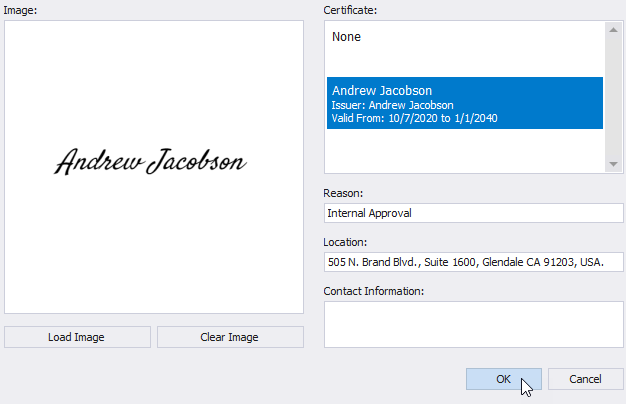
Klicken Sie im aufgerufenen Dialogfeld PDF-Exportoptionen auf die Schaltfläche mit den Auslassungspunkten der Option Digitale Signatur.

Wählen Sie im aufgerufenen Dialog Signaturoptionen ein Zertifikat aus und geben Sie Signaturdetails an.
Speichern und öffnen Sie das Dokument, um das Endergebnis anzuzeigen.