
Erste Pivot-Auswertung in 2 Minuten
Mit diesem Beispiel lernen Sie die wichtigsten Schritte direkt an einer vorhandenen Pivot-Auswertung kennen.
1. Pivot öffnen
Öffnen Sie auf der Startseite die Registerkarte Pivot und wählen Sie links eine passende Pivotvorlage, zum Beispiel Artikel / Einkauf.
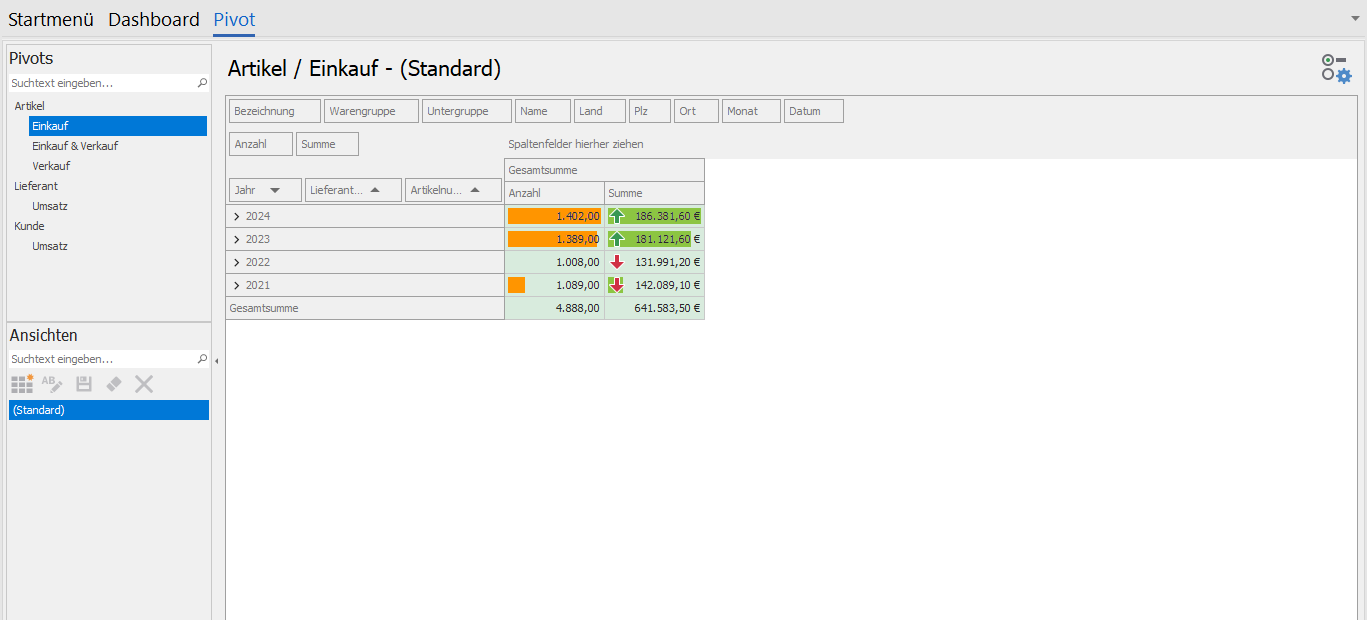
Die Vorlage liefert bereits die Daten und ein sinnvolles Ausgangslayout. Sie müssen keine Auswertung von Grund auf neu erstellen.
2. Aufbau der Tabelle lesen
Im Beispiel sehen Sie:
- Jahr, Lieferant und Artikelnummer als Merkmale, nach denen die Daten gegliedert werden können,
- Anzahl und Summe als Werte,
- Pfeile vor den Jahren zum Auf- und Zuklappen weiterer Details.
Die Zeile Gesamtsumme fasst die aktuell angezeigten Daten zusammen.
3. Details aufklappen
Klicken Sie auf den Pfeil vor einem Jahr, um die nächste Ebene der Auswertung einzublenden.
So können Sie von einer kompakten Jahresübersicht schrittweise zu detaillierteren Daten wechseln, ohne die Pivotvorlage zu verändern.
4. Felder anders anordnen
Die Feldschaltflächen oberhalb der Tabelle können per Drag & Drop verschoben werden.
Beispiel: Wenn für Ihre Frage der Lieferant wichtiger ist als das Jahr, ziehen Sie Lieferant an die gewünschte Position. Die Pivot-Tabelle wird entsprechend neu aufgebaut.
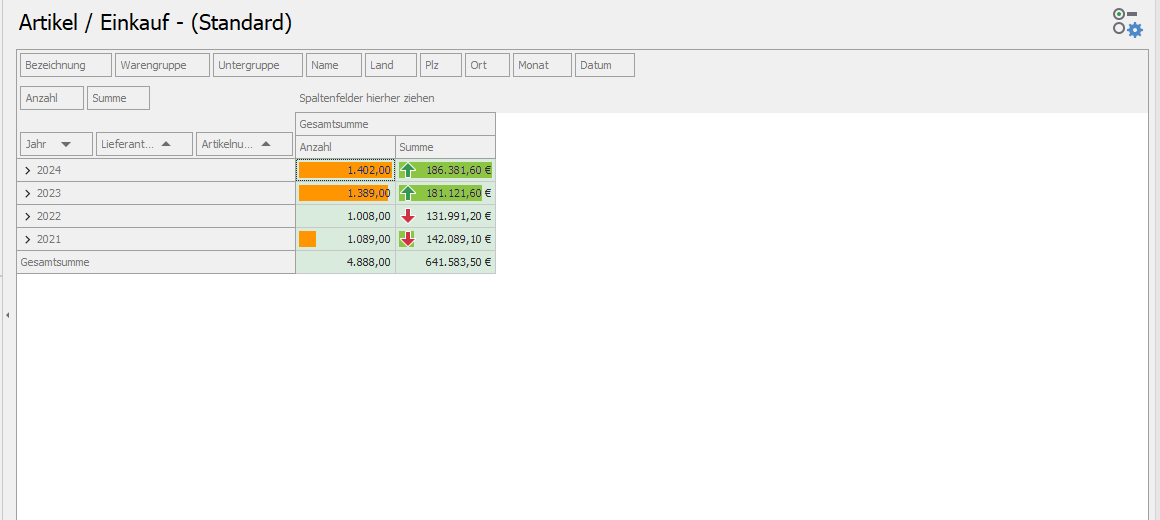
Probieren Sie Änderungen ruhig aus: Sie verändern damit zunächst nur Ihre aktuelle Darstellung.
5. Daten einschränken
Über die Filtermöglichkeiten der Felder können Sie die angezeigten Werte auf die für Ihre Frage relevanten Daten begrenzen.
Beispiel: Zeigen Sie nur ein bestimmtes Jahr oder einen bestimmten Lieferanten an.
6. Werte anders zusammenfassen
Für geeignete Wertfelder können Sie den Typ der Zusammenfassung ändern. So kann ein Feld je nach Fragestellung beispielsweise als Summe oder Anzahl ausgewertet werden.
Welche Zusammenfassungsarten angeboten werden, hängt vom jeweiligen Feld ab.
7. Ansicht speichern
Wenn die Darstellung für Ihre Arbeit passt, legen Sie links unter Ansichten eine persönliche Ansicht an.
Damit können Sie später dieselbe Pivotvorlage wieder öffnen und direkt mit Ihrem gespeicherten Layout weiterarbeiten. Die zentrale Pivotvorlage bleibt unverändert.
Danach
Von hier aus sind besonders hilfreich: