
Nachrichtenversand und -empfang
Nun kann sich ein entsprechend angelegter Benutzer bereits mit seiner Kennung anmelden und 42 Team mit seinen Standardordnern starten. Er kann interne Nachrichten empfangen und versenden. Für den externen Nachrichtenversand ist noch die Angabe des EMail-Servers oder der Internet-Verbindung notwendig. Für die Zuordnung eingehender externer Nachrichten an die Benutzer, muß deren EMail-Adresse angegeben werden.
Lesen Sie in den nächsten Abschnitten, auf welche Einstellungen Sie für den externen Nachrichtenversand und -empfang achten müssen.
Externer Nachrichtenversand
Ausschlaggebend ist die Angabe des EMail-Servers, von dem Nachrichten abgerufen werden. Diese wird in der Registerkarte Nachrichten eingetragen.
Das Register finden Sie im Menü Einstellungen/Team Administration/Konfiguration.
Die lokale EMail-Domäne wird beim Versenden von Nachrichten überprüft. Beinhaltet eine Empfängeradresse diese Domäne, wird sie nicht extern, sondern intern versendet.
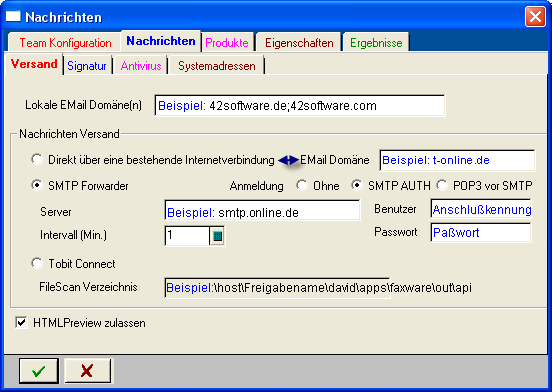
Nachfolgend finden Sie eine kurze Erklärung der verschiedenen Möglichkeiten:
Lokale Email Domäne(n) Geben Sie hier die lokale Domäne an (zum Beispiel 42software.de). Jede Empfängeradresse wird beim Nachrichtenversand überprüft, ob sie dieser Domäne gehört und wird entsprechend intern oder extern versendet.
Direkt über bestehende Internetverbindung Ausgehende Nachrichten werden über die bestehende Internetverbindung verschickt. Wählen Sie diese Checkbox wenn Sie E-Mails über ein Internetkonto versenden möchten.
EMail Domäne Versenden Sie über eine direkte Internetverbindung muss hier die Domäne des jeweiligen Providers (z.B. t-online.de) angegeben werden.
SMTP Forwarder Ausgehende Nachrichten werden auf den E-Mail-Server (z.B. David od. MS Exchange) zum Versand bereitgestellt.
Geben Sie im Feld Server den Namen oder die IP-Adresse des E-Mail-Servers an. Damit ein SMTP-Server in der Lage ist, einen Benutzer zu erkennen und den Zugang zu erlauben, geben Sie Ihre Anmeldedaten ein.
Wichtig
Werden Daten für den Server, Benutzer oder das Passwort geändert, ist ein Neustart des Programms notwendig.
Anmeldung Falls der Postausgangsserver eine Authentifizierung verlangt, können Sie hier die Art wählen sowie Ihre Anmeldedaten hinterlegen.
Tobit Connect Aktivieren Sie diese Option, wenn Sie den E-Mail-Server Tobit im Einsatz haben.
Im [File Scan Verzeichnis] tragen Sie den Namen des freigegebenen Verzeichnisses ein. In diesem Verzeichnis werden alle ausgehenden Nachrichten zwischengespeichert und dann von Tobit weiterverarbeitet. (Nähere Infos entnehmen Sie dem Handbuch von Tobit.)
Mit dem Einsatz des Tobit Connectors können Sie auch die Telefonie in 42 Team nutzen.
Ist die Ansicht und Verwendung von HTML-Code erlaubt, kann dies beim Einbinden von Bilder, Scripts oder anderen Dateien zu Problemen führen. Deshalb haben Sie mit den nachfolgenden zwei Optionen die Möglichkeit, die Verwendung zu verhindern.
HTML-Ansicht und Erstellung für Nachrichten deaktivieren Die Ansicht und Erstellung von HTML-Code in Nachrichten ist standardmäßig erlaubt. Möchten Sie dies verhindern, aktivieren Sie die Option.
HTML-Skripts ausführen HTML-Skripts werden standardmäßig nicht ausgeführt. Um dies zu ermöglichen aktivieren Sie die Option.
Signatur
Lesen Sie hierzu die Informationen im Kapitel Nachrichten/Signatur.
Reply-Adresse
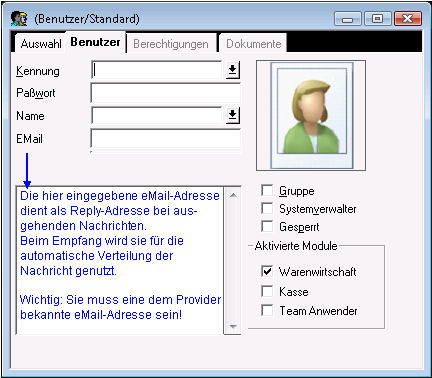
Die Reply-Adresse, das heißt die EMail-Adresse, die bei von Ihnen verschickten Emails als Antwortadresse angezeigt wird, stellen Sie im Menü Dokumente/Administration/Benutzer ein.
Externer Nachrichtenempfang
Externe Nachrichten werden über ein oder mehrere angelegte Postfächer abgerufen und mit den für Benutzer hinterlegten EMail-Adresse überprüft und entsprechend verteilt. Das bedeutet, dass nicht für jeden Benutzer ein Postfach angelegt werden muß, aber für besondere Vorgänge verschiedene Postfächer angelegt werden können. Denken Sie an Empfängeradressen wie zum Beispiel Support@email-domäne, Vertrieb@email-domäne. In solchen Fällen können Gruppenpostfächer angelegt und die Nachrichten den entsprechenden Ordner übergeben werden.
Postfach
Bei der Anmeldung in 42 Team wird das Postfach aktualisiert und je nach Einstellung des Intervalls in Abständen abgerufen. Im Postfach kann auch definiert werden, welche Nachrichten angenommen und in welchen Ordner sie abgelegt werden.
Wählen Sie aus dem Menü Dokumente den Eintrag Team Administration/Postfach.
Geben Sie alle relevanten Daten ein. Eine geneuere Beschreibung der einzelnen Felder finden Sie im Kapitel Einstellungen/Postfach.
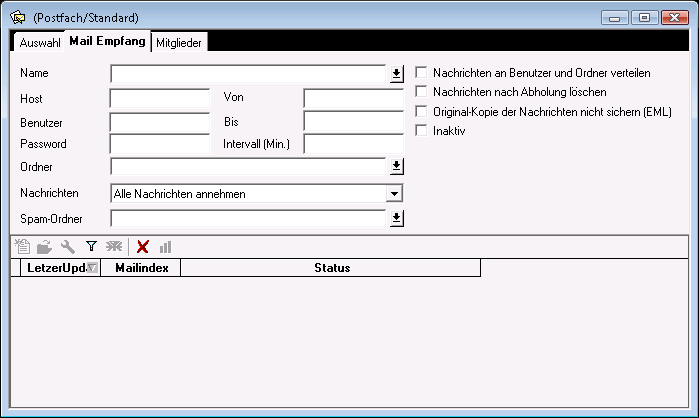
Wir empfehlen Ihnen den Intervall auf mindestens 10 Minuten einzustellen, da sonst der SQL-Server zu stark ausgelastet sein könnte.
Durch Standardvorgaben im Ablageordner können Zusatzinformationen automatisch hinzugefügt bzw. Nachrichten an den entsprechenden Bearbeiter weitergeleitet werden.
Die Option Nachrichten nach Abholung löschen kann 1 x zu Testzwecken deaktiviert werden. Da der Business Server sich den Mailindex merkt (z.B. 20) würde er Nachrichten erst wieder abholen, wenn der Mailindex wieder erreicht ist.