Tab-Container
Mit dem Dashboardelement Tab-Container können Sie das Dashboard-Layout in mehrere Seiten aufteilen. Allgemeine Filtersteuerelemente für große Elemente in einem Dashboard befinden sich auf einer separaten Registerkarte.

Überblick
Um einen Tab-Container zu erstellen, verwenden Sie die Schaltfläche Tab-Container auf der Registerkarte Home des Menübands:

Ein neu erstellter Registerkartencontainer enthält eine leere Registerkartenseite (Page 1).

Klicken Sie auf das Symbol + (plus), um dem Registerkartencontainer eine leere Seite hinzuzufügen. Sie können drag-and-drop verwenden, um Dashboard-Elemente zu einer Registerkarte hinzuzufügen und das Layout zu verwalten. Registerkartencontainer können nicht verschachtelt werden, daher können Sie keinem anderen Registerkartencontainer einen Registerkartencontainer hinzufügen. Ein Tab-Container kann jedoch item groups enthalten.
Informationen zum Verwalten der Beschriftung eines Registerkartencontainers finden Sie im Thema Dashboard-Elementbeschriftung.
Aktivierreihenfolge
Um die Reihenfolge der Registerkartenseiten zu ändern, klicken Sie in der Gruppe Registerkarteneinstellungen auf die Schaltfläche Registerkarten neu anordnen.

Das Dialogfeld Tabs Order wird aufgerufen.
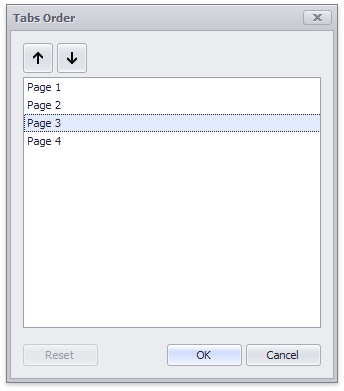
Klicken Sie auf die Pfeile nach oben und unten, um die Reihenfolge der Registerkarten im Registerkartencontainer zu ändern.
Element als Seite anzeigen
Die Tabulatorbeschriftung befindet sich über der Beschriftung des Inhaltselements auf der Seite. Wenn eine Registerkarte ein einzelnes Element enthält, ist die Display Position als Page Funktion aktiviert. Das Dashboardelement wird mit einer Registerkarte zusammengeführt und eine einzelne Beschriftung angezeigt, wie unten dargestellt.
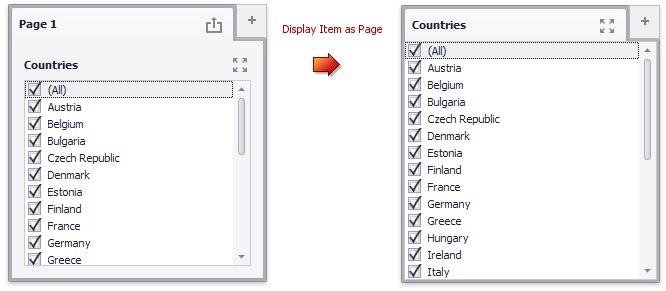
Verwenden Sie eine der folgenden Methoden, um das Feature Display Element als Page zu deaktivieren:
Wählen Sie die Registerkarte aus, und klicken Sie auf die Schaltfläche Element als Seite anzeigen in der Gruppe Layout auf der Registerkarte Entwurf des Kontextregisterkartensatzes Seitentools.
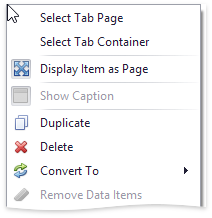
- Wählen Sie im Kontextmenü der Registerkarte den Befehl Element als Seite anzeigen.
Auswahl
Klicken Sie auf den Rahmen des Elements oder verwenden Sie das Kontextmenü des Elements, um eine Seite oder einen Tabstoppcontainer auszuwählen:
Interaktivität
Auf der Registerkarte können Sie die Interaktion zwischen Dashboard-Elementen innerhalb und außerhalb der Seite verwalten.
Die Schaltfläche Masterfilter (in der Gruppe Interaktivität auf der Registerkarte Daten des Kontextregisterkartensatzes Seitentools steuert, ob Sie auf der aktuellen Registerkarte Dashboardelemente außerhalb der Seite mithilfe von Masterfilterelementen auf der Seite filtern können. Wenn diese Schaltfläche deaktiviert ist, können Masterfilterelemente auf der Seite nur Dashboardelemente auf dieser Seite filtern.
[! Anmerkung] Die Standardregisterkarte verhält sich entgegengesetzt zur Standardgruppe. Während die Gruppe Filterelemente von außen isoliert, ändert die Registerkarte das Dateninteraktivitätsverhalten des Elements nicht.
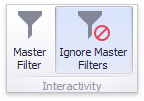
Mit der Schaltfläche Masterfilter ignorieren (in der Gruppe Interaktivität auf der Menübandregisterkarte Daten des Kontextregisterkartensatzes Seitentools** können Sie die auf der Seite enthaltenen Dashboardelemente von externen Masterfilterelementen isolieren.