Binden eines Berichts an eine gespeicherte Prozedur
In diesem Lernprogramm wird veranschaulicht, wie ein Bericht an eine gespeicherte Prozedur gebunden wird, die von einer SQL-Datenquelle bereitgestellt wird:
- Neuen Bericht erstellen.
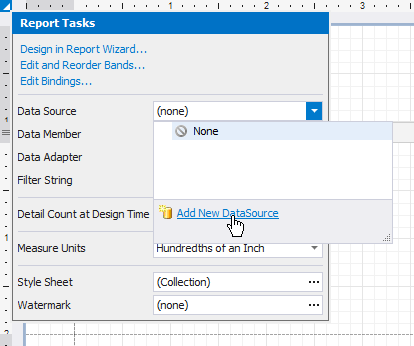
Klicken Sie auf das Smarttag des Berichts. Erweitern Sie in der Liste der aufgerufenen Aktionen das Dropdownmenü für die Eigenschaft Data Source, und klicken Sie auf Neue Datenquelle hinzufügen**.
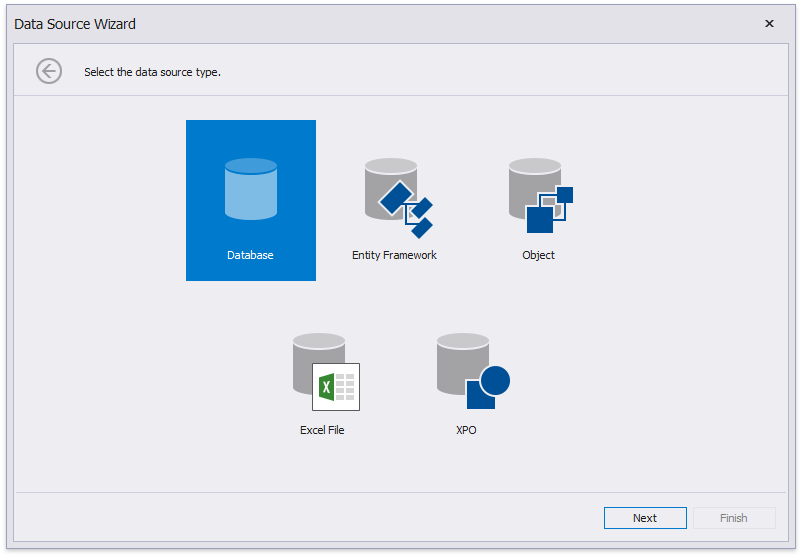
Wählen Sie auf der ersten Seite des aufgerufenen Datenquellen-Assistenten die Option Datenbank aus, und klicken Sie auf Weiter.
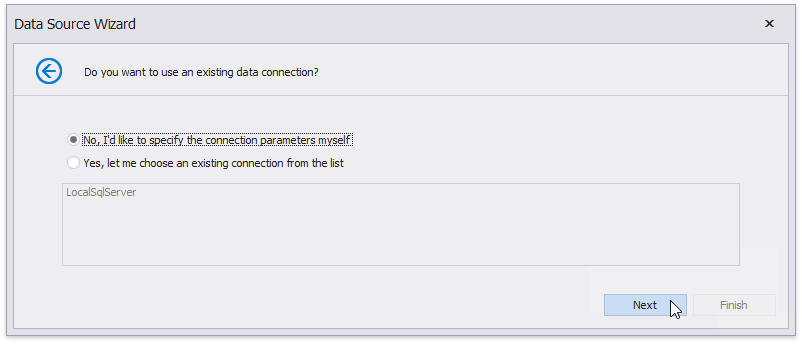
Auf der nächsten Seite können Sie angeben, ob Sie eine vorhandene Datenverbindung verwenden oder eine neue Datenverbindung mit benutzerdefinierten Parametern erstellen möchten. Wählen Sie die erste Option, um eine neue Verbindung zu erstellen, und klicken Sie auf Weiter.
Auf der nächsten Seite können Sie eine benutzerdefinierte Verbindungszeichenfolge definieren oder aus der Liste der unterstützten Datenanbieter auswählen. Je nach ausgewähltem Datenanbieter kann es erforderlich sein, auf dieser Seite zusätzliche Verbindungsoptionen (z. B. Authentifizierungstyp und Datenbankname) anzugeben.
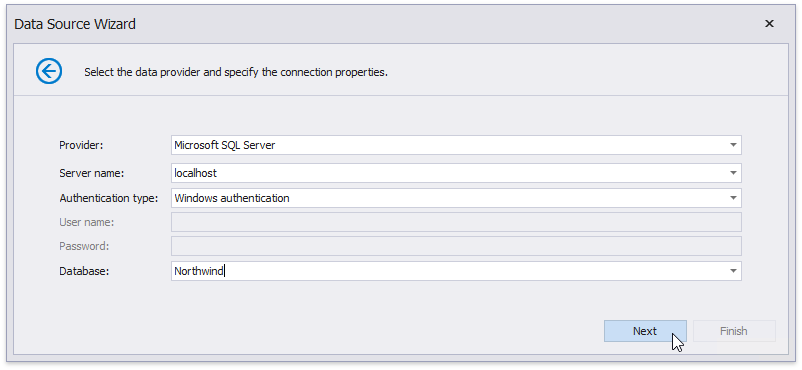
Um zur nächsten Seite des Assistenten zu gelangen, klicken Sie auf Weiter.
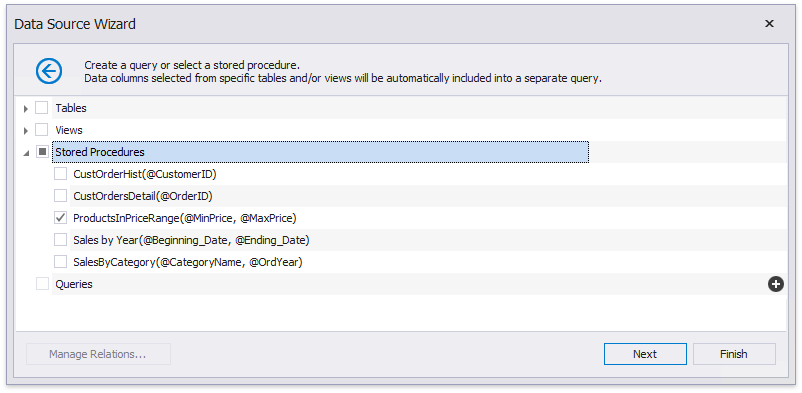
Auf der nächsten Seite können Sie auswählen, welche Tabellen, Sichten und/oder gespeicherten Prozeduren dem Bericht hinzugefügt werden sollen. Erweitern Sie die Kategorie Gespeicherte Prozeduren, wählen Sie die gewünschte gespeicherte Prozedur aus der Liste der verfügbaren gespeicherten Prozeduren aus, und klicken Sie auf Weiter.
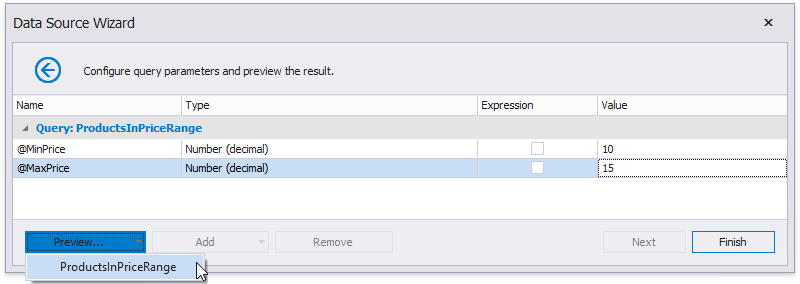
Anschließend generiert der Assistent Abfrageparameter für jeden Parameter der gespeicherten Prozedur. Auf der nächsten Seite des Assistenten werden die generierten Abfrageparameter angezeigt. Sie können einem Parameter einen statischen Wert oder einen Ausdruck zuweisen. Darüber hinaus können Sie einem Abfrageparameter einen Berichtsparameter zuordnen. Dies ist hilfreich, wenn Sie Parameterwerte in der Vorschau des Berichts angeben. Ausführliche Informationen zum Konfigurieren von Abfrageparametern finden Sie im Thema Abfrageparameter angeben.
Klicken Sie auf die Schaltfläche Vorschau und wählen Sie eine Abfrage aus, um eine Vorschau des Ergebnisses der Ausführung der gespeicherten Prozedur mit den angegebenen Parametern anzuzeigen.
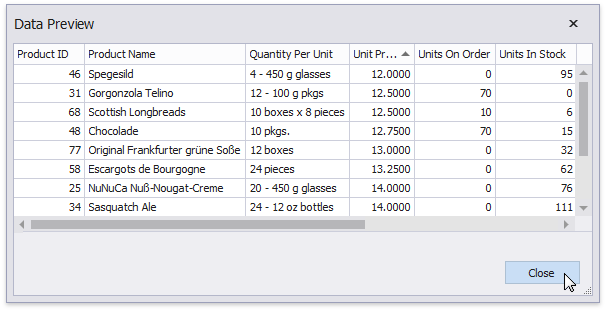
Die folgende Abbildung zeigt die Datenvorschau mit dem resultierenden Datenbeispiel. Klicken Sie auf Schließen, um die Vorschau zu beenden.
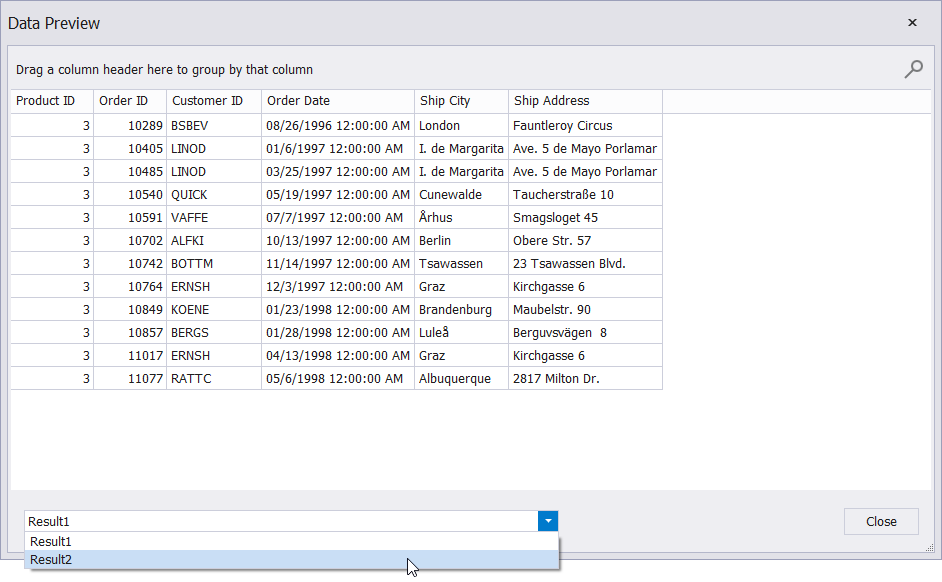
Wenn eine gespeicherte Prozedur mehrere Ergebnistabellen zurückgibt, wird im Fenster Datenvorschau eine Dropdownliste mit all diesen Tabellen angezeigt, sodass Sie sie auswählen und in der Vorschau anzeigen können.
Wenn eine gespeicherte Prozedur Abfrageparameter akzeptiert, wird die Prozedur mit den folgenden Parameterwerten ausgeführt, wenn Sie auf Vorschau klicken:
- Wenn ein Abfrageparameterwert statisch ist, wird dieser statische Wert verwendet.
- Wenn ein Abfrageparameterwert ein Ausdruck ist, wird der Wert dieses Ausdrucks verwendet.
- Wenn ein Abfrageparameter einem Berichtsparameter zugeordnet ist, wird der Standardwert dieses Berichtsparameters verwendet.
Klicken Sie auf Fertig stellen, um den Assistenten zu beenden.