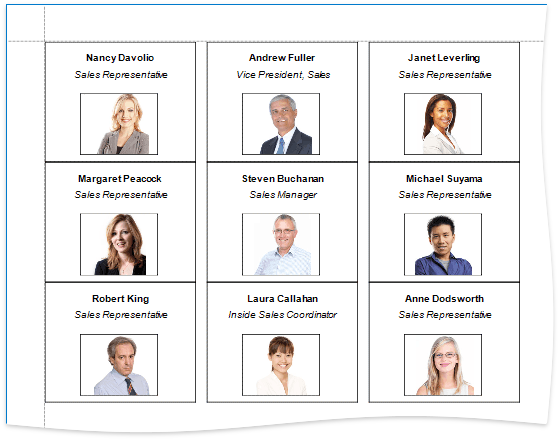
Etiketten und Abzeichen
In diesem Lernprogramm werden die Schritte zum Erstellen eines Etikettenberichts beschrieben, der Mitarbeiterausweise enthält.
Neuen Bericht erstellen und bind it an eine erforderliche Datenquelle (z. B. an eine Tabelle, die Informationen über Mitarbeiter enthält).
Klicken Sie auf das Smarttag des Berichts, und klicken Sie in der Liste aufgerufener Aktionen auf Entwurf im Berichts-Assistenten.
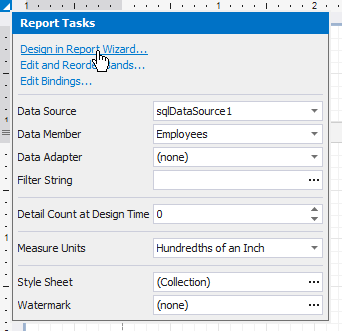
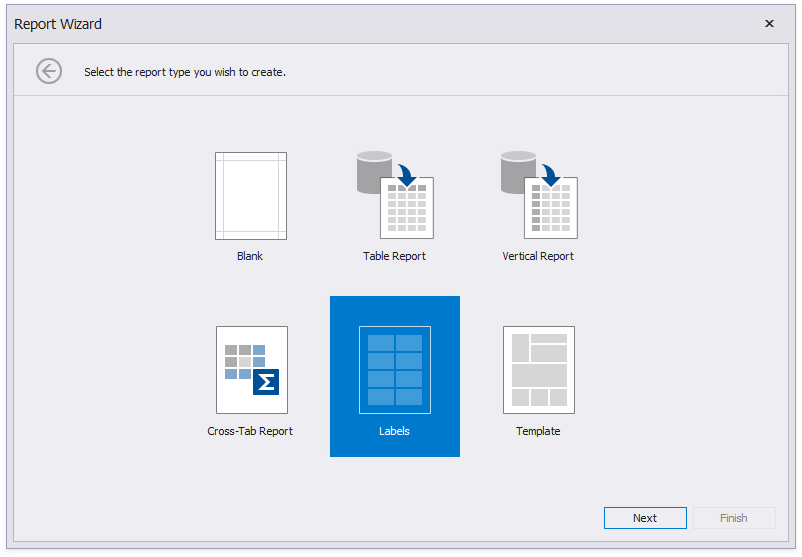
Der Assistent führt Sie durch den Prozess der Erstellung eines Etikettenberichts. Detaillierte Anweisungen zu den Schritten des Assistenten finden Sie unter Label Report.
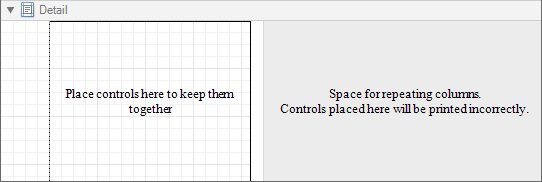
Nachdem Sie die obigen Schritte ausgeführt haben, sehen Sie, dass das Detailband des Berichts nun in drei verschiedenfarbige Bereiche unterteilt ist. Der erste Bereich auf der linken Seite gibt den tatsächlich verfügbaren Bandbereich für Steuerelemente an, die darin platziert werden sollen. Der graue Bereich auf der rechten Seite ist für die Spalten vorgesehen, in denen Beschriftungen angezeigt werden, sodass er nicht von Steuerelementen belegt werden kann. Schließlich gibt der weiße Bereich einen Einzug zwischen den verfügbaren und reservierten Bereichen an.
Legen Sie die erforderlichen Felder aus der Feldliste auf den verfügbaren Detailbandbereich und passen Sie das Layout an.
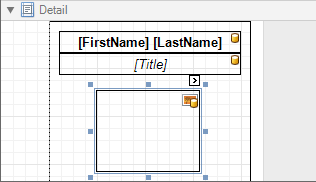
Bei Bedarf können Sie Seriendruck anwenden, um mehrere Felder innerhalb desselben Label-Steuerelements zu kombinieren.
Für das Steuerelement Picture Box können Sie dessen Eigenschaft Größenanpassung auf Bild vergrößern festlegen.
Wechseln Sie zu Seitenansicht, um den resultierenden Bericht anzuzeigen.