Datengesteuerte Seitensequenz verwenden
In diesem Thema wird beschrieben, wie Sie einen Tabellenbericht kombinieren, der die Seitenausrichtung Hochformat verwendet, und einen Diagrammbericht, der die Seitenausrichtung Querformat verwendet.
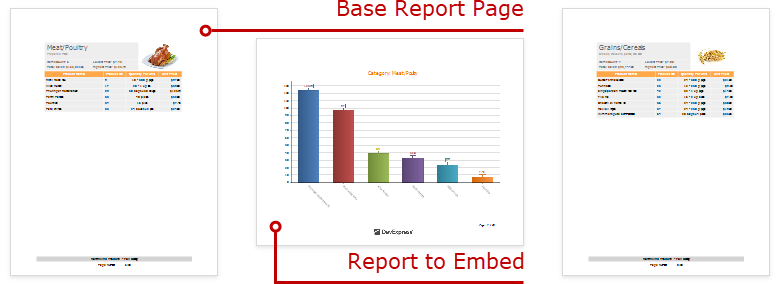
Führen Sie die folgenden Schritte aus, um einen kombinierten Bericht zu erstellen:
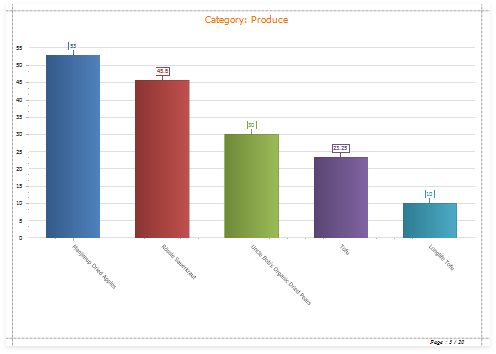
Erstellen eines Diagrammberichts
Erstellen Sie einen Bericht, der Daten im Diagrammformular anzeigt. Binden den Bericht an eine Datenquelle. Legen Sie die Eigenschaft Landscape des Berichts auf true fest, um die Seitenausrichtung Querformat zu aktivieren.
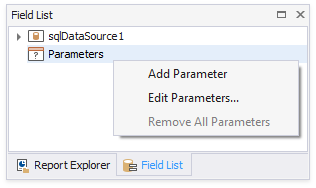
Fügen Sie dem Diagrammbericht einen Parameter hinzu, um anzugeben, welche Daten für das Diagramm verwendet werden sollen. Klicken Sie mit der rechten Maustaste auf Parameter in der Feldliste und wählen Sie Parameter hinzufügen.
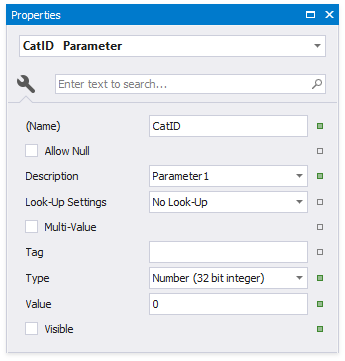
Wählen Sie den erstellten Parameter aus, legen Sie seinen Name und Typ fest, und deaktivieren Sie die Option Sichtbar.
Klicken Sie auf das Smarttag des Berichts. Klicken Sie auf die Schaltfläche mit den Auslassungspunkten der Option Filterzeichenfolge. Erstellen Sie im aufgerufenen FilterString Editor einen Ausdruck, um das Schlüsseldatenfeld mit dem erstellten Parameter zu vergleichen. Um auf den Parameter zuzugreifen, klicken Sie auf das Symbol auf der rechten Seite, bis es zu einem Fragezeichen wird.
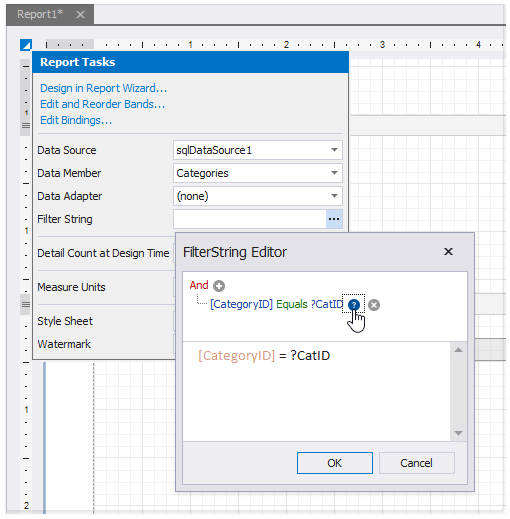
Speichern Sie den Bericht.
Erstellen des Basisberichts
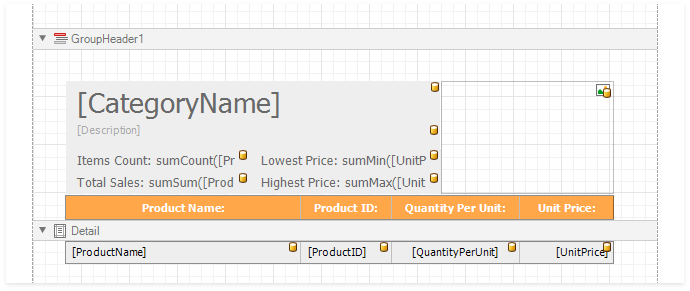
Erstellen Sie einen Bericht bound in derselben Datenquelle wie der Diagrammbericht, und ordnen Sie ein Layout wie das unten gezeigte an:
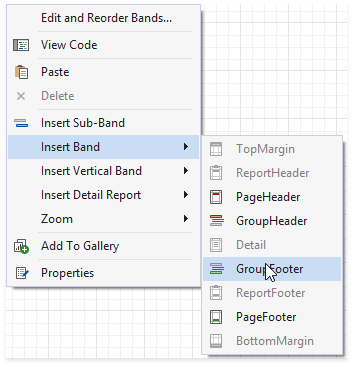
Klicken Sie mit der rechten Maustaste auf das Band Detail des Basisberichts und wählen Sie im Kontextmenü das Element Bande einfügen / Gruppenfußzeile aus.
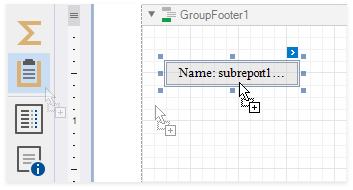
Ziehen Sie ein Subreport-Element aus der Toolbox auf das hinzugefügte Gruppenfußzeilenband.
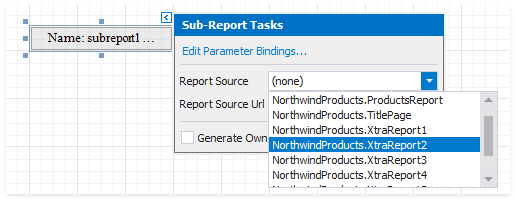
Klicken Sie auf das Smarttag des Unterberichtssteuerelements, und geben Sie den Diagrammbericht im Fenster Aufgaben für untergeordnete Berichte an:
- Verwenden Sie die Eigenschaft Berichtsquelle, um einen vordefinierten Bericht aus dem Designer zuzuweisen.
Verwenden Sie die Eigenschaft Berichtsquell-URL, um einen benutzerdefinierten Bericht zuzuweisen.
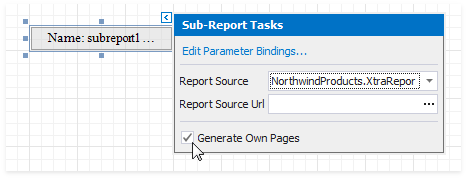
Aktivieren Sie die Option Eigene Seiten generieren, um den eingebetteten Bericht auf separaten Seiten zu drucken und eigene Seiteneinstellungen zu verwenden.
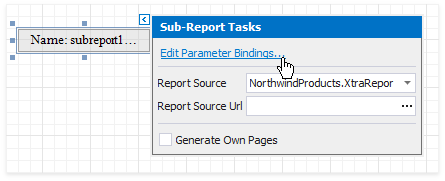
Binden Sie den Parameter des Diagrammberichts an das Datenfeld des Basisberichts. Klicken Sie auf das Smarttag des Unterberichts, und wählen Sie im aufgerufenen Fenster Unterberichtsaufgaben die Option Parameterbindungen bearbeiten aus.
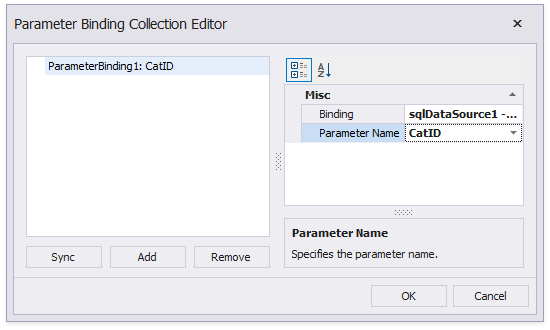
Der Editor für die Parameterbindungsauflistung wird aufgerufen. Klicken Sie auf Hinzufügen, um eine neue Bindung hinzuzufügen. Geben Sie in der Liste der Bindungseigenschaften das Datenfeld an, an das gebunden werden soll, und den Parameternamen, an den gebunden werden soll.
Wechseln Sie in den Vorschaumodus, um den kombinierten Bericht anzuzeigen.
Das Inhaltsverzeichnis und die Dokumentstruktur Ihres Basisberichts enthalten Lesezeichen aus dem eingebetteten Bericht. Verwenden Sie die Eigenschaft Parent Bookmark, um die Verschachtelungsebene für die Lesezeichen des eingebetteten Berichts anzugeben.