Bilanzen
In diesem Lernprogramm wird beschrieben, wie Sie mit dem Kreuztabellen-Steuerelement einen Bericht "Bilanz" erstellen.

[! Tipp] Dieses Tutorial zeigt, wie Sie eine Kreuztabelle mit dem Berichtsassistenten konfigurieren. Informationen zur Verwendung des Assistenten für Kreuztabellenberichte finden Sie im Lernprogramm Kreuztabellenberichte.
Hinzufügen einer Kreuztabelle und Binden an Daten
Rufen Sie den Berichtsassistenten auf und fügen Sie einen leeren Bericht hinzu zu Ihrer Anwendung.
Legen Sie das Kreuztabellen-Steuerelement aus der Toolbox auf dem Detailband des Berichts ab.

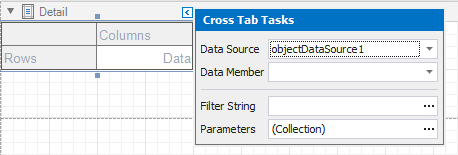
Klicken Sie auf das Smarttag der Kreuztabelle, erweitern Sie das Dropdownmenü der Eigenschaft Datenquelle, und klicken Sie auf Neue Datenquelle hinzufügen.

Verwenden Sie den aufgerufenen Datenquellen-Assistenten, um die Kreuztabelle an eine Datenquelle zu binden.
Klicken Sie auf Fertig stellen, um den Datenquellen-Assistenten abzuschließen und die erstellte Datenquelle der Kreuztabelle zuzuweisen.
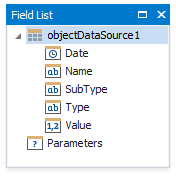
Die Datenquellenstruktur wird in der Feldliste verfügbar.
[! Anmerkung] Stellen Sie sicher, dass die Eigenschaft Data Source des Berichts nicht festgelegt ist, wenn Sie eine Kreuztabelle in das Detailband einfügen. Andernfalls werden die Kreuztabellendaten so oft gedruckt, wie Zeilen in der Berichtsdatenquelle vorhanden sind.
Definieren des Kreuztabellenlayouts
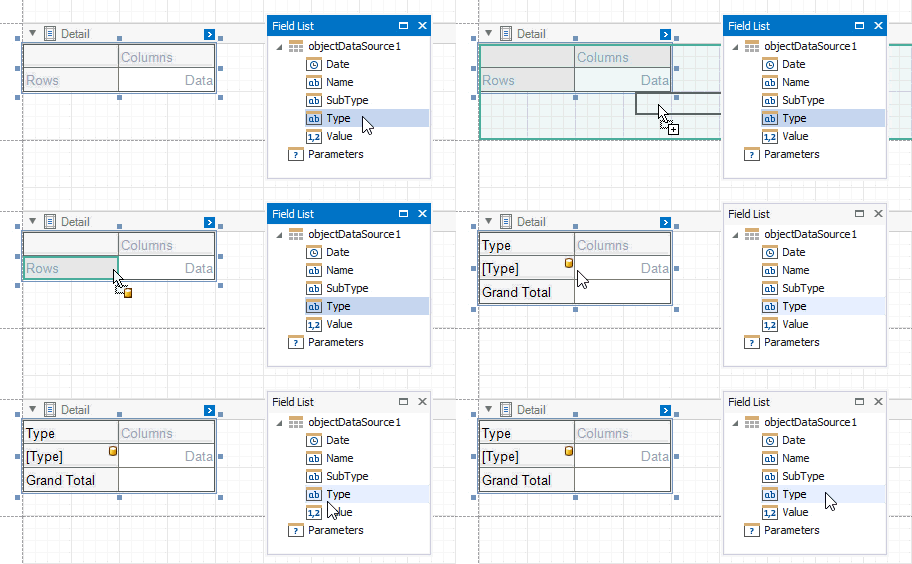
Legen Sie Datenfelder aus der Feldliste in den Bereichen der Kreuztabelle ab, um die Zeilen, Spalten und Daten der Kreuztabelle zu definieren.
Am unteren Rand der Kreuztabelle wird eine Zeile hinzugefügt, um die Gesamtsummenwerte anzuzeigen, die anhand der hinzugefügten Zeilen- oder Spaltenüberschrift berechnet wurden.
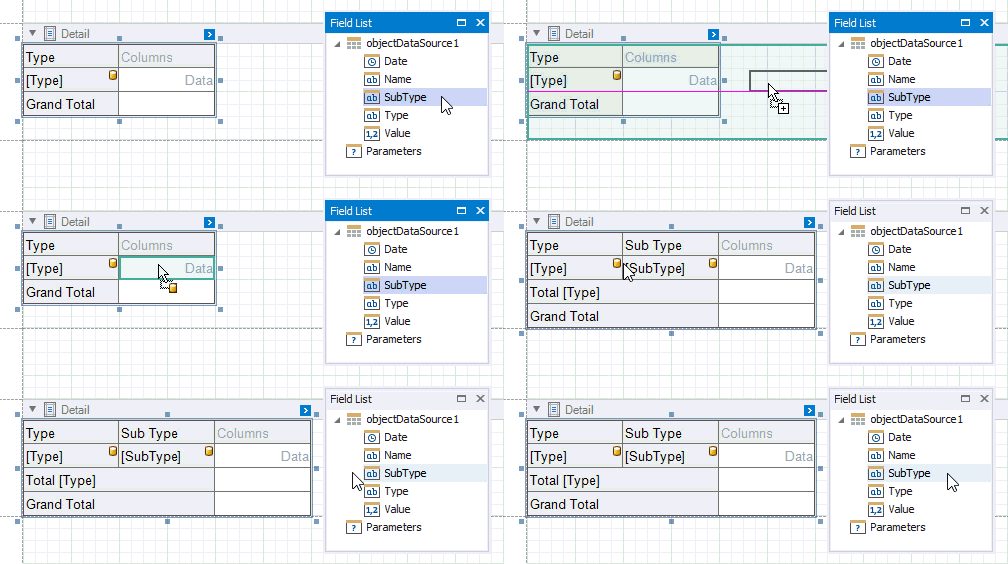
Legen Sie verschachtelte Zeilenüberschriften neben den übergeordneten Kopfzeilenzellen ab, um eine Hierarchie zu erstellen.
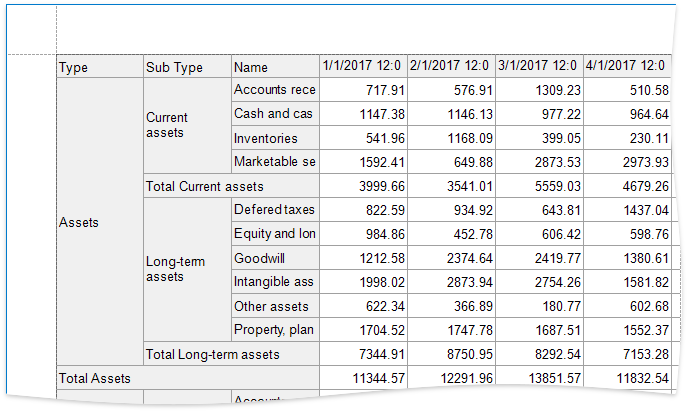
Wechseln Sie zur Seitenansicht, um die Kreuztabelle mit Daten gefüllt anzuzeigen.
Festlegen von Gruppeneinstellungen
Wie Sie in der Abbildung oben sehen können, zeigt die Kreuztabelle Daten für einzelne Tage an.
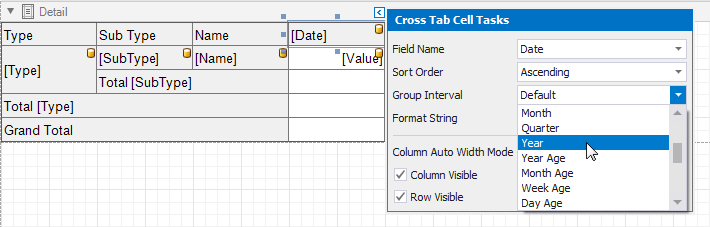
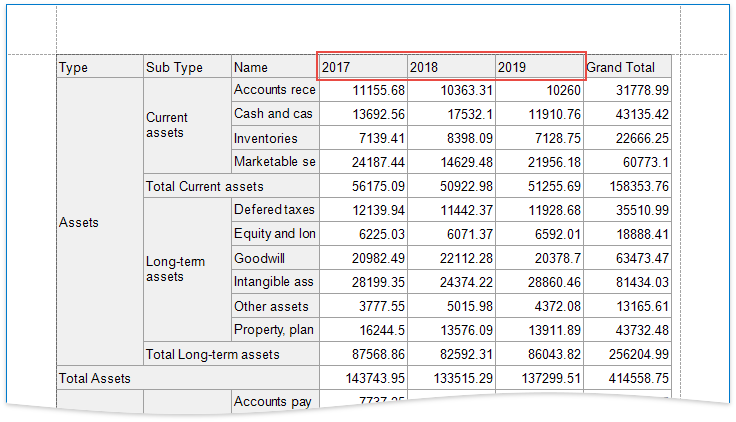
Wählen Sie die Spaltenüberschriftenzelle aus, und klicken Sie auf das zugehörige Smarttag. Legen Sie die Eigenschaft Gruppenintervall auf Gruppieren von Daten fest.
Festlegen von Layoutoptionen
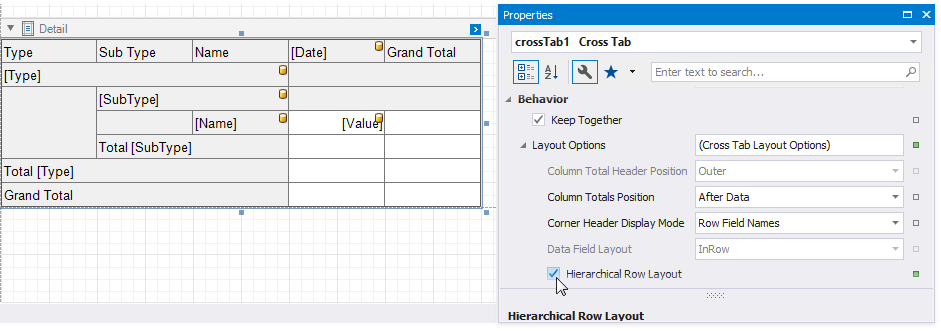
Das Kreuztabellen-Steuerelement stapelt Zeilenüberschriften horizontal. Sie können die Ansicht so ändern, dass sich die übergeordneten Werte über die gesamte Breite des Zeilenkopfbereichs erstrecken.
Wählen Sie die Kreuztabelle und wechseln Sie zum Eigenschaftenraster. Erweitern Sie die Gruppe Layoutoptionen und aktivieren Sie die Eigenschaft Hierarchisches Zeilenlayout.
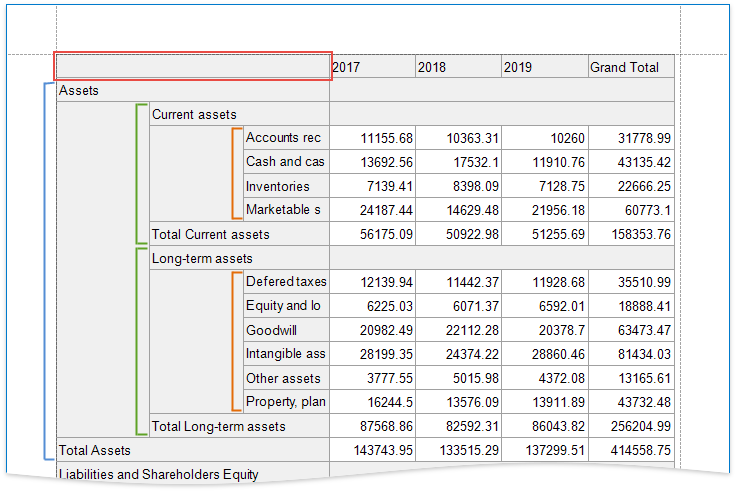
Legen Sie die Eigenschaft Corner Header Display Mode** auf None fest, um Zellen in der oberen linken Ecke zu einer einzelnen leeren Zelle zusammenzuführen.
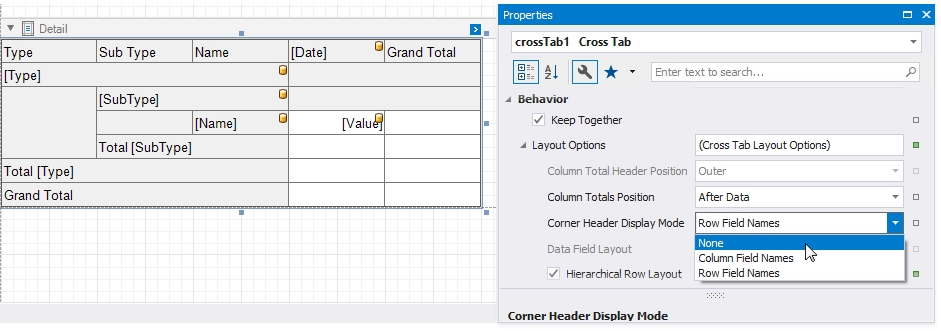
Wechseln Sie zur Seitenansicht, um das Ergebnis anzuzeigen.
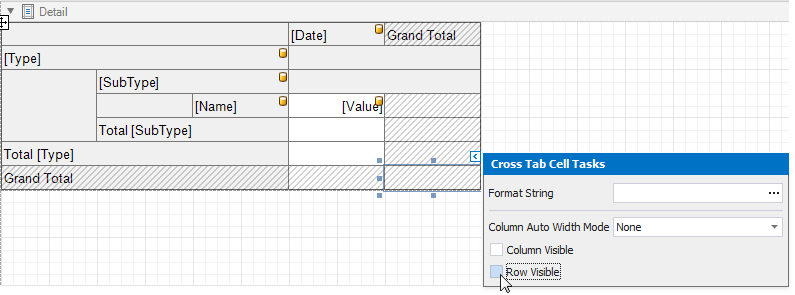
Gesamtsummen ausblenden
Markieren Sie die untere rechte Zelle, und klicken Sie auf das zugehörige Smarttag. Deaktivieren Sie die Eigenschaften Zeile sichtbar und Spalte sichtbar, um die Zeile und Spalte auszublenden, die Gesamtsummenwerte anzeigen. Unsichtbare Zellen werden mit einem Schraffurpinsel gefüllt.
Ändern Sie die Größe der Kreuztabelle. Sie können auch die Größe einzelner Zeilen und Spalten ändern.
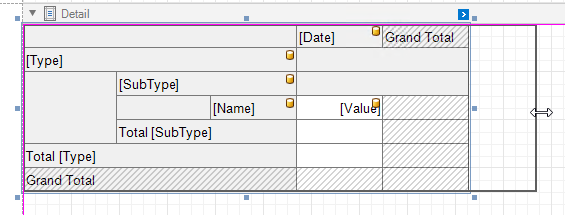
Das Kreuztabellen-Steuerelement zeigt keine Gesamtsummenwerte mehr an.
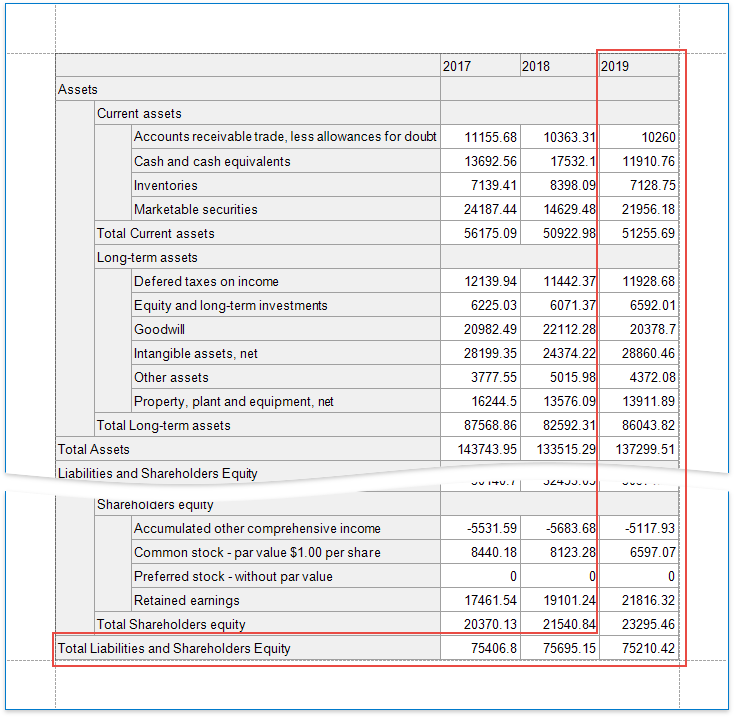
Sortieren und Formatieren von Daten
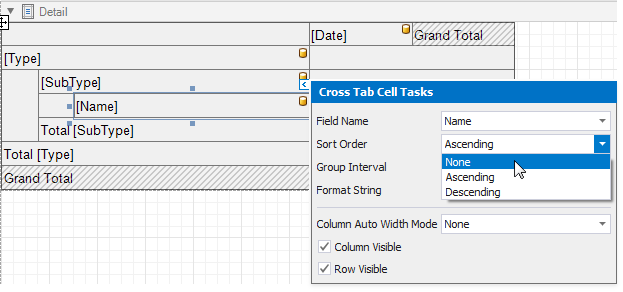
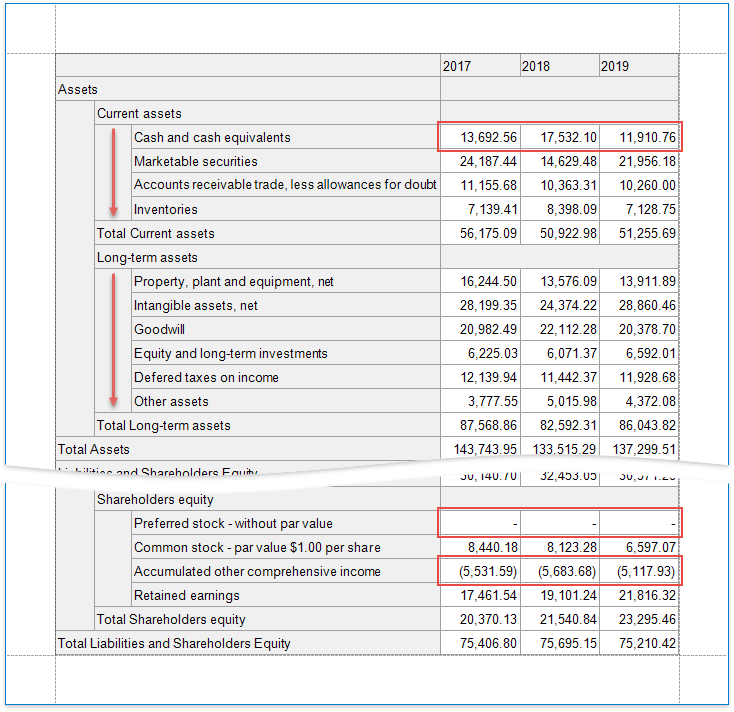
Wählen Sie die Zelle der Zeilenunterüberschrift aus, und ändern Sie die Sortierreihenfolge. Die Kreuztabelle sortiert Zeilen- und Spaltenfeldwerte in aufsteigender Reihenfolge. Legen Sie die Eigenschaft Sortierreihenfolge auf Keine fest, um die ursprüngliche Datenquellenreihenfolge wiederherzustellen.
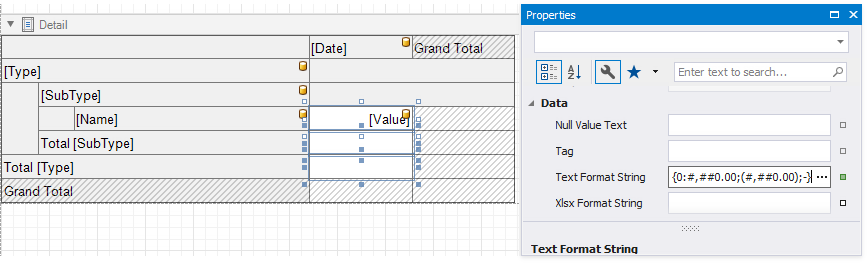
Formatieren Sie die Daten. Halten Sie UMSCHALT oder STRG gedrückt, und markieren Sie Zellen. Geben Sie die Eigenschaft Text Format String der Zellen an.
Erscheinungsbild anpassen
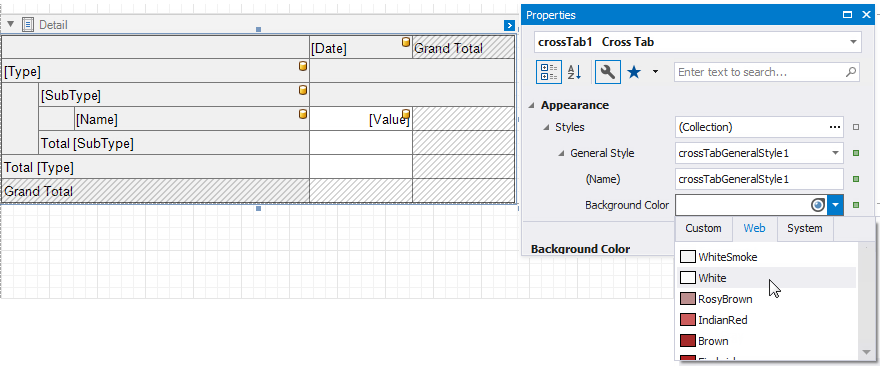
Wählen Sie die Kreuztabelle, wechseln Sie zum Fenster Eigenschaften und erweitern Sie die Eigenschaft Stile. Verwenden Sie die Eigenschaft Allgemeinformatvorlage, um allgemeine Darstellungseinstellungen anzugeben, die für alle Kreuztabellenzellen gelten. Legen Sie die folgenden Eigenschaften fest:
- ** Hintergrundfarbe ** bis ** Weiß **
- ** Rahmenfarbe ** zu ** SlateGray **
- ** Schriftart ** zu ** Tahoma 8.25 **
Vordergrundfarbe bis SlateGray
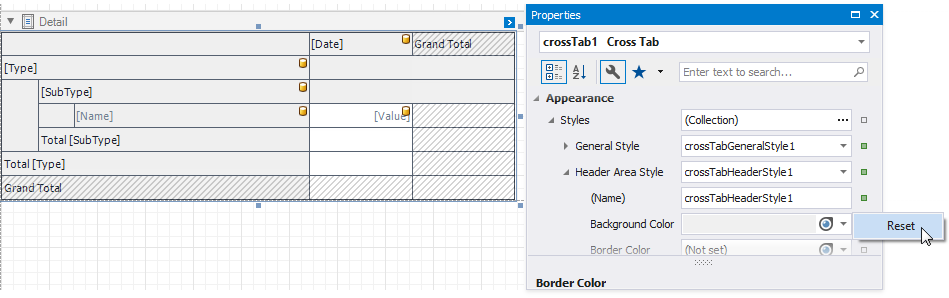
Erweitern Sie die Eigenschaft Header Area Style, und führen Sie die folgenden Schritte aus:
- Setzen Sie den Eigenschaftswert Hintergrundfarbe zurück, um die Farbe vom allgemeinen Stil zu erben.
- Legen Sie die Eigenschaft Vordergrundfarbe auf MidnightBlue fest, um die allgemeine Vordergrundfarbe zu überschreiben.
Legen Sie die Font-Eigenschaft auf Tahoma 8.25 fest, um die allgemeine Schriftart zu überschreiben.
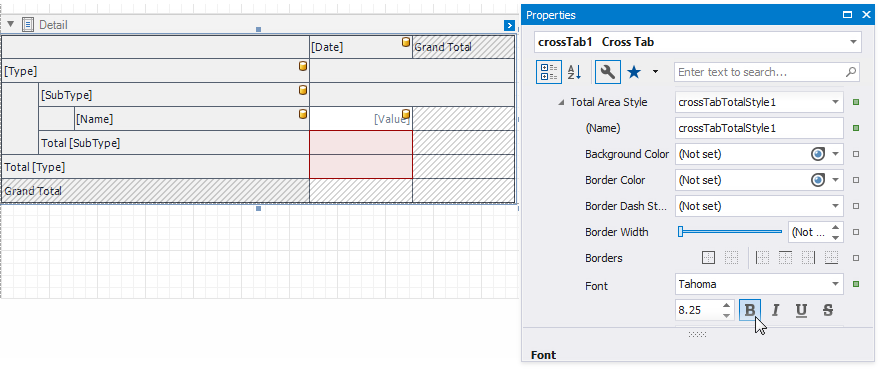
Erweitern Sie die Eigenschaft Gesamtflächenstil, und legen Sie die folgenden Eigenschaften fest, um allgemeine Einstellungen außer Kraft zu setzen:
- ** Schriftart ** zu ** Tahoma 8.25 Fett **
** Vordergrundfarbe ** bis ** Mitternachtsblau **
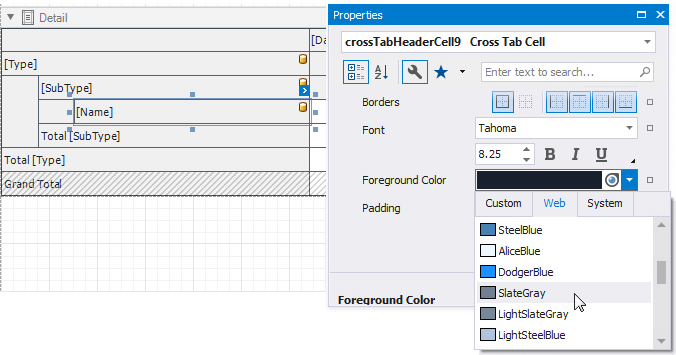
Wählen Sie die Zeilenunterüberschriftenzelle aus, und legen Sie die folgenden Darstellungseigenschaften fest:
- Vordergrundfarbe bis SlateGray
** Schriftart ** zu ** Tahoma 8.25 **
Diese Werte gelten nur für die ausgewählte Zelle und überschreiben die für den gesamten Kopfzeilenbereich angegebenen Werte.
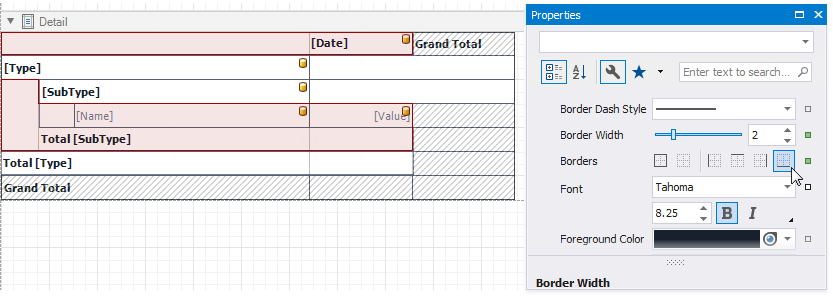
Markieren Sie die Zellen in der obersten Zeile und in den Zeilen mit den Gesamtwerten. Legen Sie die Eigenschaft Borders auf Bottom und die Eigenschaft Border Width auf 2 fest.
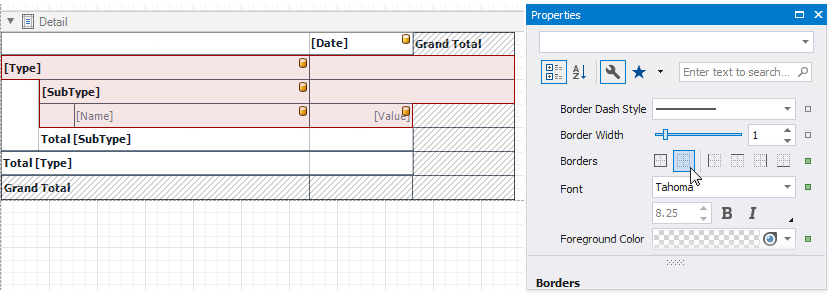
Markieren Sie die Zellen, die Sie im vorherigen Schritt nicht angepasst haben, und legen Sie die Eigenschaft Borders auf None fest.
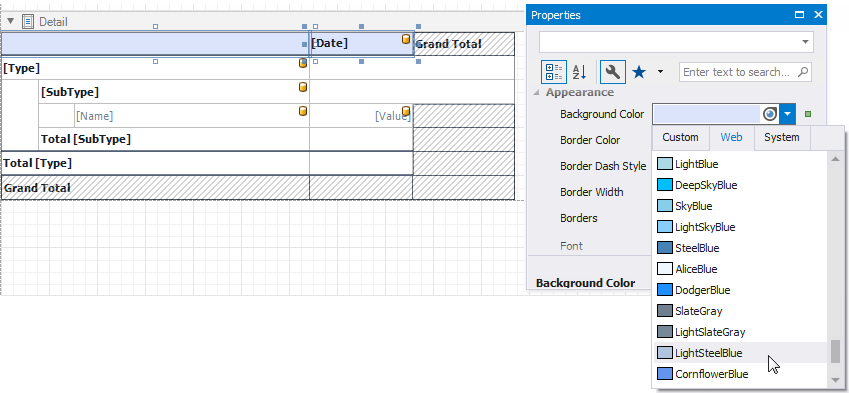
Markieren Sie die Zellen in der obersten Zeile, und legen Sie die Eigenschaft Hintergrundfarbe auf LightSteelBlue fest.
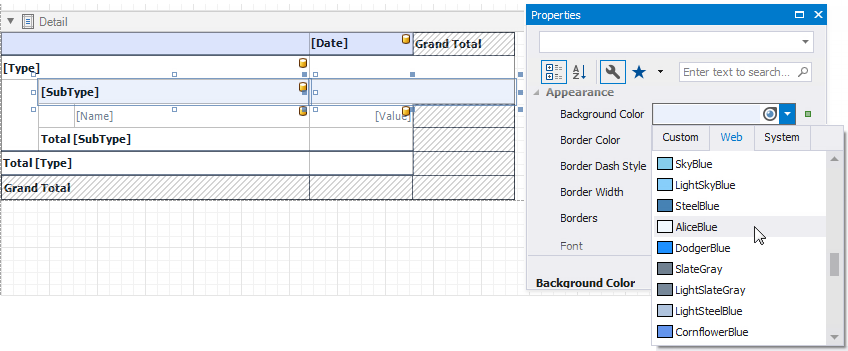
Markieren Sie die Zeilenunterüberschriftszelle und die nächste Zelle im Datenbereich. Legen Sie die Eigenschaft Hintergrundfarbe auf AliceBlue fest.
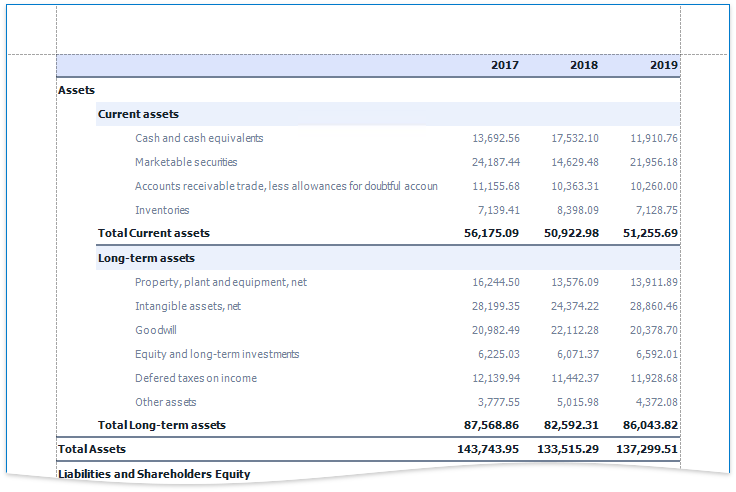
Anwenden von ungeraden und geraden Zeilenformaten
Verwenden Sie die Variable GroupRowIndex in expressions, um ungerade und gerade Zeilen zu identifizieren.
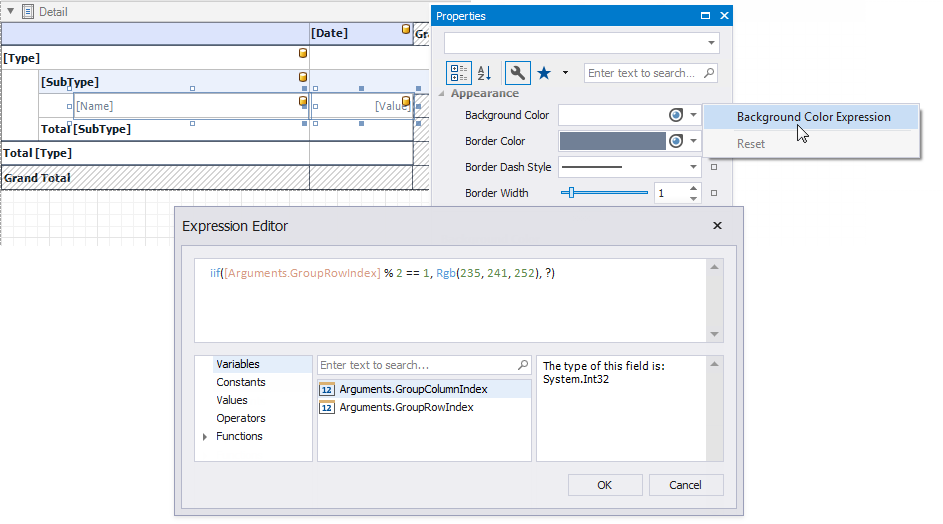
Markieren Sie die Zeilenunterüberschriftszelle und die nächste Zelle im Datenbereich. Gehen Sie zum Fenster Eigenschaften und öffnen Sie die Registerkarte Ausdrücke. Klicken Sie auf die Markierung der Eigenschaft Hintergrundfarbe, wählen Sie Hintergrundfarbausdruck und geben Sie den folgenden Ausdruck an:
iif([Arguments.GroupRowIndex] % 2 == 1, Rgb(235, 241, 252), ?)
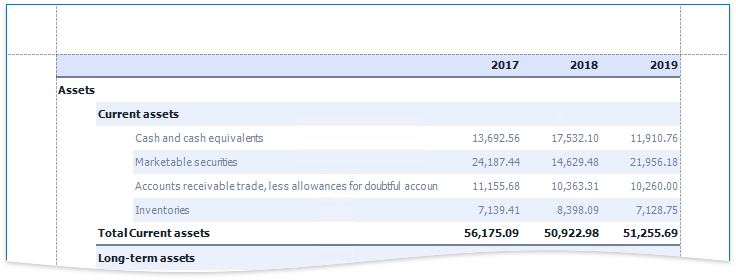
Wie Sie sehen können, beginnen die Zeilenhintergründe nicht am linken Rand der Seite, sondern haben Einzüge. Diese Einzüge entsprechen Hilfszellen in einem Baum.
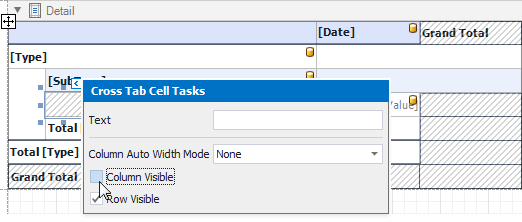
Markieren Sie diese Hilfszellen, und deaktivieren Sie die Eigenschaft Spalte sichtbar.
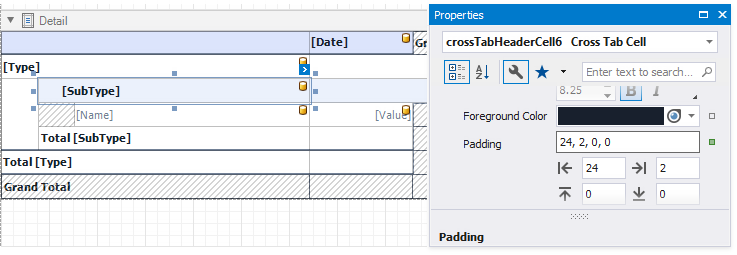
Um Zeilenfeldwerten Einzüge hinzuzufügen und eine baumartige Ansicht zu imitieren, legen Sie die Eigenschaft Padding für die Zellen der Kreuztabelle fest.
Hinzufügen eines Berichtstitels
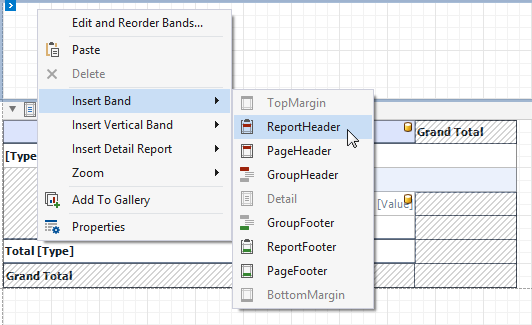
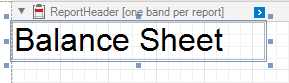
Klicken Sie mit der rechten Maustaste auf den Bericht und wählen Sie Band / ReportHeader einfügen aus dem Kontextmenü.
Legen Sie ein Label aus der Toolbox auf den erstellten Berichtskopf ab.
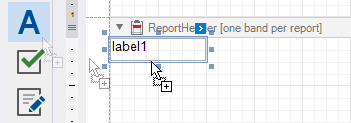
Doppelklicken Sie auf die Beschriftung, und geben Sie den Berichtstitel ein. Legen Sie die Einstellungen für die Darstellung fest.
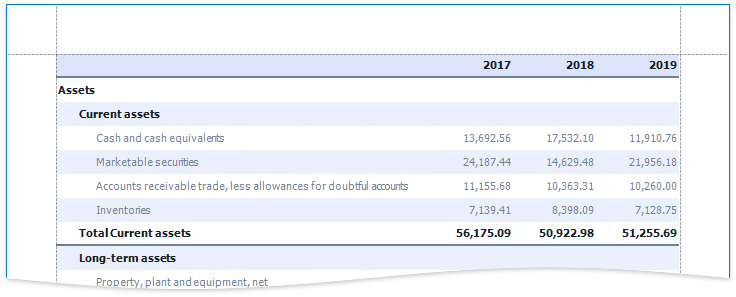
Wechseln Sie zur Seitenansicht, um das Endergebnis anzuzeigen.