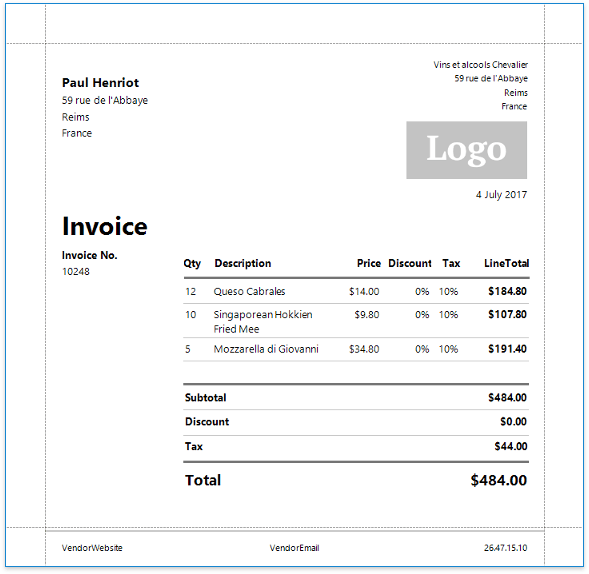
Rechnungen aus Vorlagen
In diesem Dokument wird beschrieben, wie Sie mit dem Berichtsassistenten einen Rechnungsbericht basierend auf einer vordefinierten Vorlage erstellen.
[! Anmerkung] Informationen zum Erstellen eines Rechnungsberichts mit einem benutzerdefinierten Layout von Grund auf finden Sie im Thema Invoices.
Gehen Sie wie folgt vor, um eine Rechnungsvorlage auszuwählen und ihre Einstellungen zu konfigurieren:
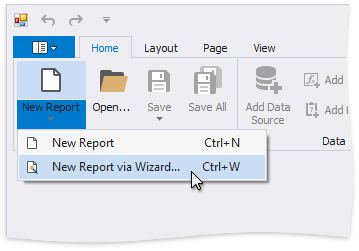
Klicken Sie auf Neuer Bericht über Assistent auf der Registerkarte Start von Symbolleiste.
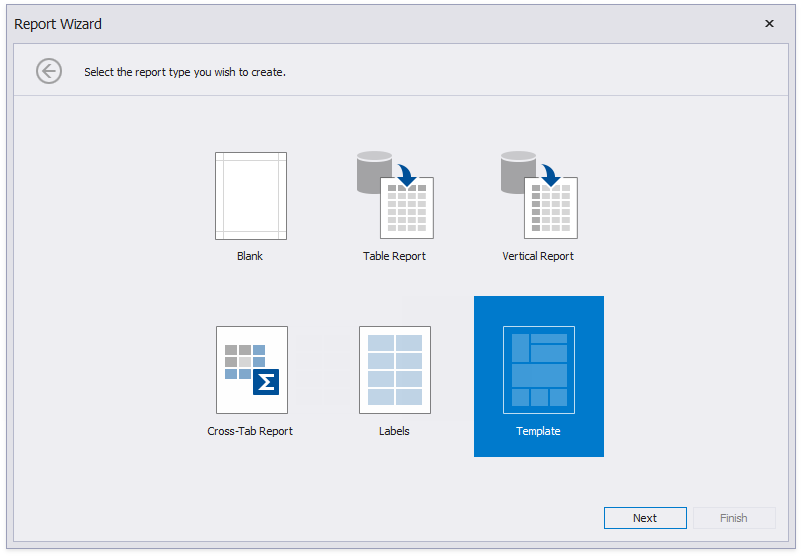
Wählen Sie auf der ersten Seite des Assistenten die Option Vorlage aus, und klicken Sie auf Weiter.
Wählen Sie auf der nächsten Seite des Assistenten die Berichtsvorlage aus, die die Anordnungs- und Darstellungseinstellungen der Elemente angibt.
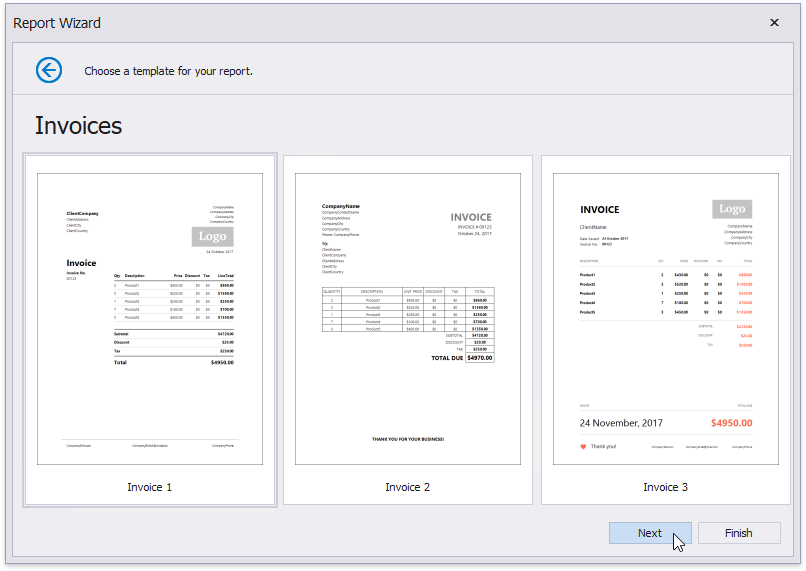
Klicken Sie auf Weiter, um zur nächsten Assistentenseite zu gelangen.
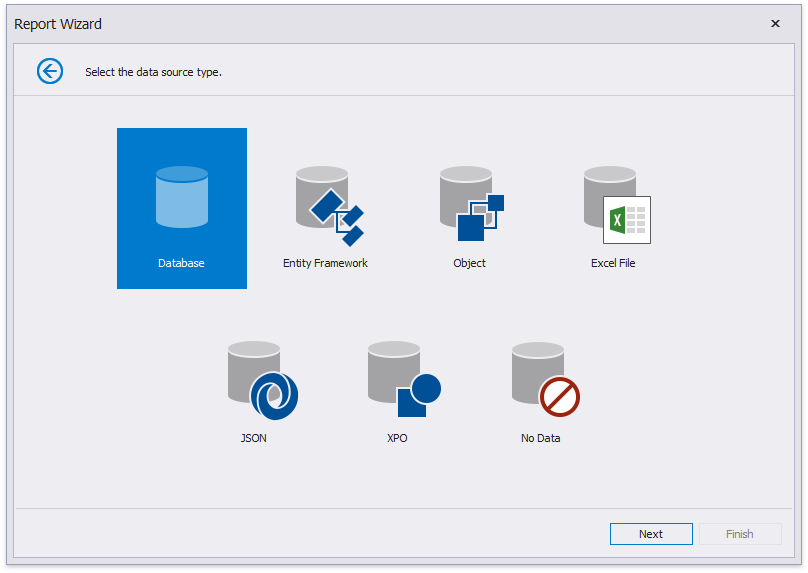
Auf der folgenden Seite können Sie den Typ einer Datenquelle auswählen, der Daten für den Bericht bereitstellt. Wählen Sie Datenbank und klicken Sie auf Weiter.
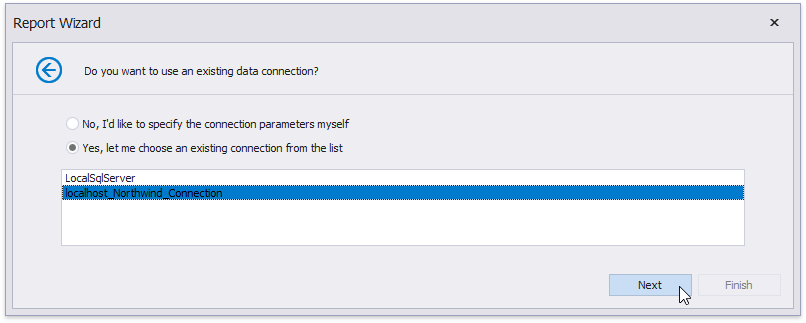
Geben Sie auf der nächsten Seite des Assistenten an, ob Sie eine vorhandene Datenverbindung verwenden oder eine neue erstellen möchten. Wählen Sie für dieses Lernprogramm eine vorhandene Verbindung aus und klicken Sie auf Weiter.
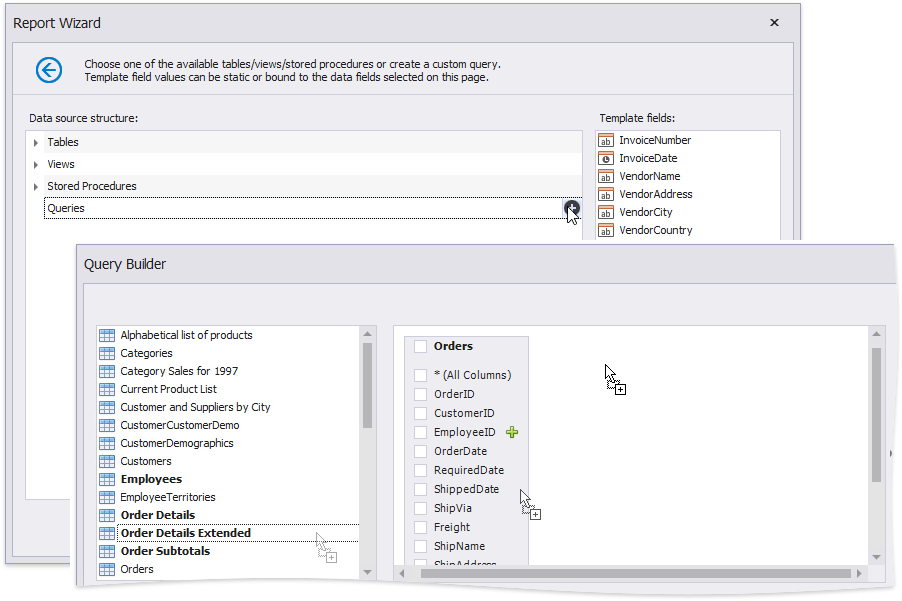
Die folgende Seite des Assistenten enthält auf der rechten Seite eine Liste mit den verfügbaren Feldern der ausgewählten Vorlage. Auf der linken Seite können Sie eine Tabelle, Ansicht oder gespeicherte Prozedur auswählen, die die Datenfelder enthält, die den Vorlagenfeldern entsprechen. Sie müssen nicht für alle Vorlagenfelder Daten bereitstellen.
Sie können die Datenfelder mehrerer verschiedener Tabellen oder Ansichten kombinieren, indem Sie eine benutzerdefinierte Abfrage erstellen. Klicken Sie auf die Plusschaltfläche der Kategorie Abfragen und verknüpfen Sie im aufgerufenen Abfrage-Generator Datentabellen und -ansichten basierend auf Schlüsselspalten.
Klicken Sie auf der Seite des Assistenten auf Weiter, um mit der Berichterstellung fortzufahren.
Auf der nächsten Seite des Assistenten können Sie die Beziehungen zwischen den Feldern der Datenquelle und den vordefinierten Vorlagenfeldern angeben.
Ziehen Sie das gewünschte Datenfeld aus dem Baum auf der linken Seite per Drag & Drop in die Spalte des entsprechenden Vorlagenfeldes.
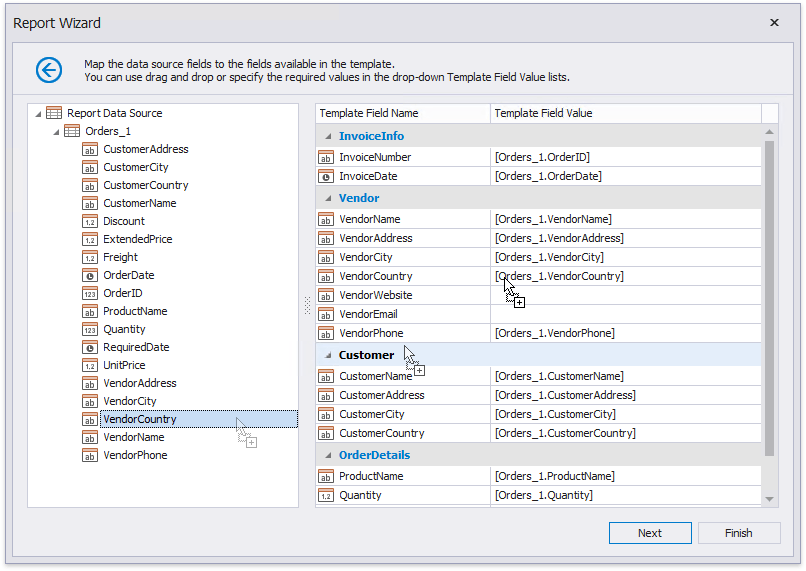
Sie können auch ein Datenfeld aus der Dropdown-Liste Vorlagenfeldwert auswählen oder manuell einen statischen Feldwert in diese Spalte eingeben.
Wenn Sie keine Werte für bestimmte Vorlagenfelder angeben, werden die entsprechenden Elemente automatisch dem resultierenden Bericht hinzugefügt.
Klicken Sie auf Weiter, um fortzufahren.
Wählen Sie auf der letzten Seite des Assistenten das Währungssymbol und das Format der Preiswerte aus.
Sie können auch die folgenden Rabatt-/Steueroptionen angeben:
- Bereich - Legt fest, ob der Rabatt-/Steuerwert nicht berücksichtigt werden soll (Keine) oder für einzelne Positionen (Einheit) oder die gesamte Bestellung (Summe) verwendet werden soll.
- Wert- Gibt den Rabatt-/Steuerwert an, der statisch oder an das Datenquellenfeld gebunden sein kann.
- Typ - Gibt den Typ des Rabatt-/Steuerwerts an (pauschal, fest oder prozentual).
Inklusive (nur für die Steuer) - Gibt an, ob der Steuerwert in den Produktpreisen enthalten ist.
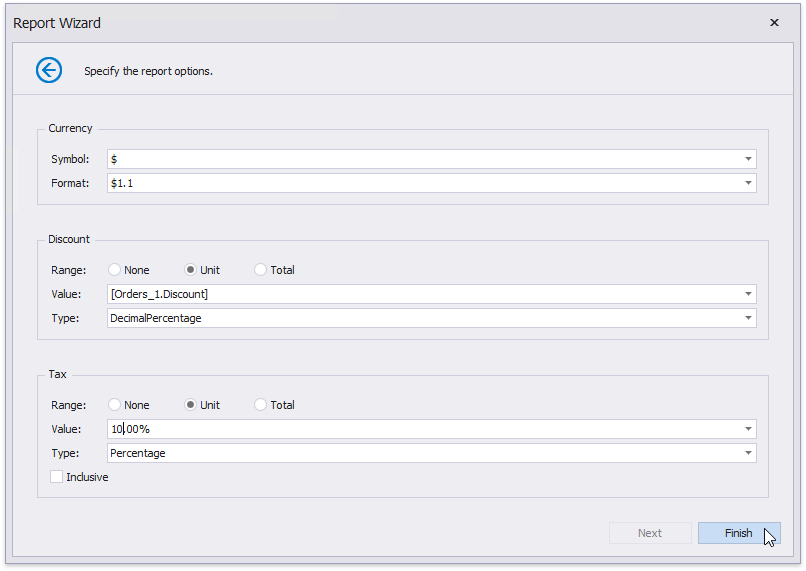
Klicken Sie auf Fertig stellen, um den Assistenten abzuschließen und das Berichtslayout entsprechend der ausgewählten Vorlage und den angegebenen Optionen abzurufen.
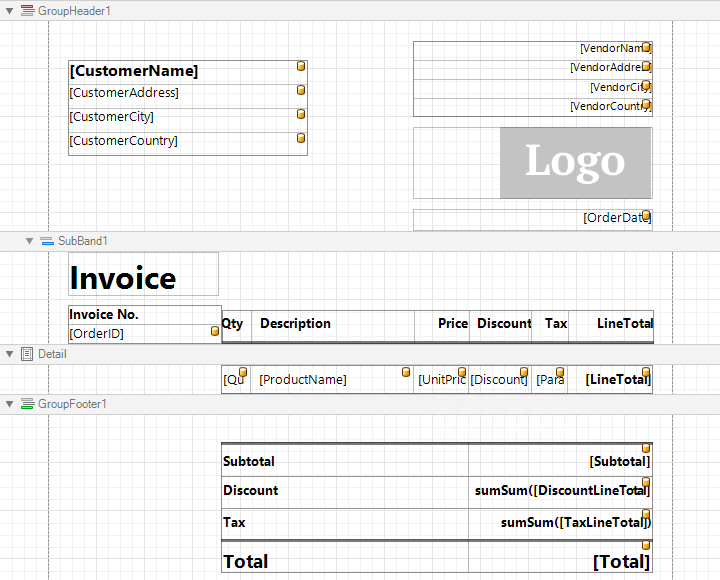
Wechseln Sie zu Seitenansicht, um das Ergebnis zu sehen.