
Pivotvorlagen erstellen und bearbeiten
Nur für Administratoren
Dieser Bereich beschreibt das Anlegen, Gestalten, Testen und Freigeben zentraler Pivotvorlagen. Normale Anwender arbeiten im Pivot-Viewer mit vorhandenen Vorlagen und persönlichen Ansichten.
Pivotvorlagen auswählen
Die Registerkarte Auswahl zeigt die zentral verwalteten Pivotvorlagen. Für die Hilfe ist die Liste auf fachliche Artikelvorlagen gefiltert, damit Testeinträge nicht vom eigentlichen Aufbau ablenken.
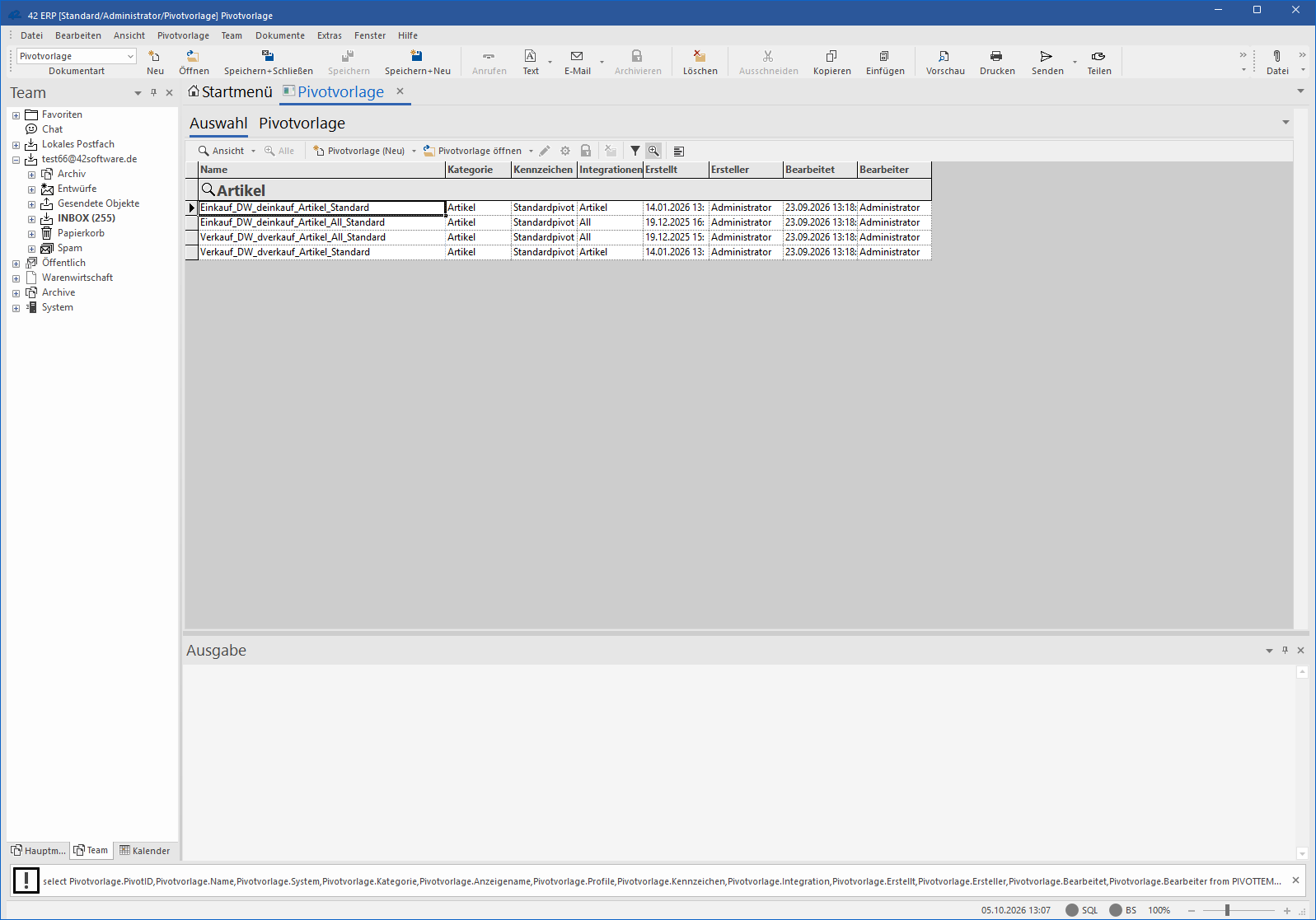
Bereits in der Übersicht erkennen Sie Name, Kategorie, Kennzeichen und Integration. Über Pivotvorlage (Neu) wird eine neue Vorlage angelegt; vorhandene Vorlagen können geöffnet und bearbeitet werden.
Pivotvorlage bearbeiten

Die zentrale Pivotvorlage verbindet Stammdaten und Auswertung direkt miteinander:
- Name ist der technische Vorlagenname.
- Anzeigename ist die Bezeichnung im Pivot-Viewer.
- Kategorie strukturiert die Auswahl im Pivot-Viewer.
- Kennzeichen steuert die Sichtbarkeit über Benutzerberechtigungen.
- Integration legt fest, in welchen ERP-Bereichen die Vorlage angeboten wird.
- Im unteren Bereich wird das Ausgangslayout direkt mit den Daten der Vorlage geprüft.
Damit trennt 42 ERP die zentrale Definition einer Auswertung sauber von den persönlichen Ansichten der Anwender.
Von der Datenquelle bis zur Freigabe
Eine Pivotvorlage bestimmt nicht nur ein Layout. Sie verbindet Datenquelle, Felder, Standarddarstellung, Berechtigungen und – falls benötigt – den Kontext zum aufrufenden ERP-Dokument.
Empfohlener Ablauf:
- fachliche Frage festlegen,
- Datenquelle und Felder definieren,
- verständliches Ausgangslayout gestalten,
- optional Parameter und Dokumentverknüpfungen ergänzen,
- Kennzeichen und Integration festlegen,
- mit realen Daten testen,
- erst danach für Anwender freigeben.
Themen
- Neue Pivotvorlage erstellen
- Datenquelle und Felder
- Ausgangslayout gestalten
- Parameter verwenden
- Dokumentverknüpfungen einrichten
- Kennzeichen und Berechtigungen
- Pivotvorlage bearbeiten und duplizieren
- Freigabe und Integration
- Testen und freigeben
Nach dem Speichern sollte die Pivotvorlage immer noch einmal im normalen Pivot-Viewer aus Sicht eines Anwenders geprüft werden.